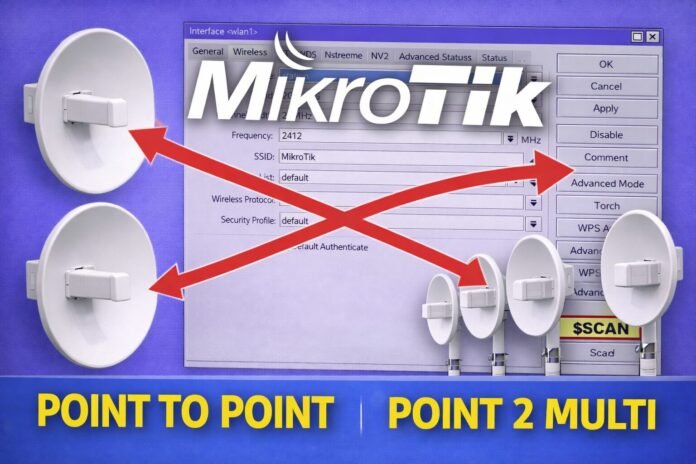

Konfigurasi Wireless MikroTik Lengkap Gambar
Point to Point dan Point to Multi Point Secara Teknis dan Terstruktur
Panduan lengkap implementasi jaringan wireless MikroTik untuk skala kecil hingga menengah

Wireless MikroTik masih menjadi solusi jaringan favorit di berbagai lingkungan, mulai dari sekolah, kantor, UMKM, hingga koneksi antar gedung. Alasannya sederhana. Perangkat MikroTik relatif terjangkau, fleksibel, dan memiliki fitur enterprise yang cukup lengkap jika dikonfigurasi dengan benar.
Pada artikel ini, Anda akan mempelajari konfigurasi wireless MikroTik secara teknis, mulai dari konsep dasar, perencanaan jaringan, hingga implementasi Point to Point dan Point to Multi Point menggunakan RouterBoard MikroTik dan WinBox.
Artikel ini ditulis sebagai panduan praktik, bukan sekadar teori. Setiap tahapan dijelaskan dengan alasan teknis di balik konfigurasi yang dilakukan, sehingga Anda memahami bukan hanya caranya, tetapi juga logikanya.
Pengertian Wireless dalam Jaringan Komputer
Wireless adalah metode komunikasi data yang tidak menggunakan media kabel fisik. Data dikirimkan melalui gelombang elektromagnetik pada frekuensi tertentu, seperti 2.4 GHz atau 5 GHz.
Dalam jaringan komputer, wireless digunakan untuk:
- Menghubungkan perangkat tanpa kabel
- Menjangkau area sulit ditarik kabel
- Menghemat biaya instalasi fisik
- Memberikan fleksibilitas penempatan perangkat
Namun, wireless bukan sekadar “tanpa kabel”. Wireless membutuhkan perencanaan yang matang, terutama terkait interferensi, keamanan, dan kualitas sinyal.
Karakteristik Wireless MikroTik
MikroTik menyediakan fitur wireless yang cukup lengkap, antara lain:
- Mode Bridge, AP Bridge, Station
- Pengaturan frekuensi dan channel width
- Monitoring signal, noise, dan CCQ
- Pengamanan dengan security profile
- Integrasi dengan firewall dan routing
Keunggulan utama MikroTik terletak pada fleksibilitas konfigurasinya. Namun fleksibilitas ini juga menjadi tantangan bagi pemula jika tidak memahami konsep dasarnya.
Kelebihan dan Kekurangan Wireless
Kelebihan Wireless
- Instalasi cepat tanpa penarikan kabel
- Mudah dikembangkan untuk skala besar
- Fleksibel dalam penempatan perangkat
- Cocok untuk koneksi antar gedung
Kekurangan Wireless
- Rentan interferensi
- Keamanan harus dikonfigurasi manual
- Kualitas dipengaruhi cuaca dan lingkungan
- Throughput lebih fluktuatif dibanding kabel
Karena itu, konfigurasi wireless tidak bisa asal. Setiap parameter memiliki dampak langsung terhadap performa jaringan.
Jenis Topologi Wireless MikroTik
Secara umum, wireless MikroTik sering digunakan dalam dua topologi utama:
- Point to Point
- Point to Multi Point
Kedua topologi ini memiliki tujuan dan karakteristik yang berbeda.
Konfigurasi Wireless MikroTik Point to Point
Konsep Point to Point
Point to Point adalah koneksi wireless langsung antara dua perangkat. Satu perangkat bertindak sebagai pemancar, satu perangkat sebagai penerima.
Skema ini umum digunakan untuk:
- Menghubungkan dua gedung
- Menghubungkan kantor pusat dan cabang
- Koneksi jarak menengah hingga jauh
Karena hanya melibatkan dua perangkat, Point to Point cenderung lebih stabil dan mudah dikontrol.
Perangkat yang Digunakan
- 2 unit RouterBoard MikroTik dengan wireless
- 2 antena internal atau eksternal
- 2 PC atau laptop untuk konfigurasi
- Aplikasi WinBox
Tahap 1, Perencanaan Jaringan
Sebelum konfigurasi, tentukan:
- Frekuensi yang akan digunakan
- Jarak antar perangkat
- Line of Sight atau tidak
- IP address plan
Perencanaan ini penting agar konfigurasi berjalan efisien dan minim gangguan.
Tahap 2, Konfigurasi Router Bridge
Router bridge adalah perangkat pemancar.
Pengaturan IP Address
Atur IP address pada interface wlan. IP ini akan menjadi gateway bagi router station.

Contoh:
- IP address, 30.30.30.1/24
- Interface, wlan1
IP address ini digunakan untuk manajemen dan pengujian koneksi.
Pengaturan Wireless Mode Bridge
Masuk ke menu Wireless dan atur:
- Enable wlan
- Mode, Bridge
- Band, 2.4 GHz atau 5 GHz
- Channel width, default atau disesuaikan
- Frequency, pilih yang minim interferensi
- SSID, nama jaringan wireless

Mode Bridge digunakan karena hanya melayani satu station.
Pengamanan Wireless
Buat Security Profile:
- Authentication Type, WPA2-PSK
- Encryption, AES
- WPA2 Pre-Shared Key, password kuat
Pengamanan ini wajib. Wireless tanpa security sangat rentan.
Tahap 3, Konfigurasi Router Station
Router station adalah penerima sinyal wireless.

Pengaturan IP Address
Gunakan IP satu network dengan router bridge, atau gunakan DHCP Client jika ingin otomatis.

Contoh:
- IP address, 30.30.30.2/24
- Interface, wlan1
Pengaturan Wireless Mode Station

Masuk ke menu Wireless dan atur:
- Mode, Station
- Security Profile, samakan dengan bridge
- Parameter lain biarkan default
Mode station membuat router bertindak sebagai wireless client.
Scan dan Connect
Gunakan fitur Scan:
- Cari SSID dari router bridge
- Pastikan sinyal stabil
- Klik Connect
Jika berhasil, SSID akan terkunci dan frekuensi otomatis menyesuaikan.
Verifikasi Point to Point

Lakukan beberapa pengujian:


- Ping dari station ke bridge
- Cek Registration Table
- Pantau signal strength

- Pantau CCQ
- Lakukan bandwidth test
Jika semua normal, koneksi Point to Point siap digunakan.

Konfigurasi Wireless MikroTik Point to Multi Point
Konsep Point to Multi Point
Point to Multi Point adalah skema satu pemancar melayani banyak penerima.


Topologi ini umum digunakan untuk:
- Hotspot area
- Distribusi internet ke beberapa lokasi
- Jaringan kampus atau sekolah
Perbedaan AP Bridge dan Bridge
- Bridge, hanya melayani satu station
- AP Bridge, melayani banyak station

Karena itu, AP Bridge wajib digunakan pada Point to Multi Point.
Tahap 1, Konfigurasi Router AP Bridge

Pengaturan IP Address
Atur IP address pada wlan atau bridge interface.
Biasanya digunakan DHCP Server agar station mendapat IP otomatis.
Pengaturan Wireless Mode AP Bridge
Masuk ke menu Wireless:
- Mode, AP Bridge
- Band, sesuai kebutuhan
- Channel width, disesuaikan
- Frequency, pilih yang stabil
- SSID, identitas jaringan
AP Bridge memungkinkan banyak station terhubung bersamaan.
Pengaturan DHCP Server
Aktifkan DHCP Server:
- Interface, wlan atau bridge
- IP pool sesuai kebutuhan
- Gateway, IP router
- DNS server, lokal atau publik

Dengan DHCP, konfigurasi station lebih sederhana.
Tahap 2, Konfigurasi Router Station
Pengaturan Wireless
Pada router station:
- Mode, Station
- Security Profile, sama dengan AP
- Scan dan Connect ke SSID
Pengaturan DHCP Client
Aktifkan DHCP Client pada interface wlan agar station memperoleh IP otomatis.

Tahap 3, Konfigurasi NAT dan Internet
Jika router station digunakan untuk client LAN:
- Aktifkan NAT Masquerade
- Pastikan routing default tersedia


Tanpa NAT, client tidak dapat mengakses internet.
Verifikasi Point to Multi Point

Lakukan pengujian:
- Ping antar router
- Ping ke internet
- Pantau signal dan noise
- Pantau frequency usage
- Pantau throughput
Verifikasi penting untuk memastikan stabilitas jaringan.
Best Practice Wireless MikroTik
Beberapa praktik terbaik:
- Gunakan frekuensi yang jarang digunakan
- Hindari channel overlap
- Gunakan WPA2 atau WPA3
- Batasi transmit power
- Monitor CCQ dan signal

Wireless yang baik bukan soal sinyal kuat, tetapi sinyal bersih.
Kesimpulan
Konfigurasi wireless MikroTik membutuhkan pemahaman konsep, bukan sekadar mengikuti langkah. Point to Point cocok untuk koneksi antar dua lokasi. Point to Multi Point cocok untuk distribusi ke banyak client.
Dengan perencanaan yang matang dan konfigurasi yang tepat, wireless MikroTik dapat bekerja stabil, aman, dan efisien untuk jangka panjang.
Semoga artikel ini membantu Anda memahami dan mengimplementasikan wireless MikroTik secara profesional.