

Cara Install Docker di Ubuntu 22.04 (Panduan Lengkap + Gambar)
Docker menjadi standar de facto dalam dunia deployment modern. Developer, DevOps engineer, hingga administrator sistem menggunakannya untuk memastikan aplikasi berjalan konsisten di berbagai environment. Jika Anda menggunakan Ubuntu 22.04 (Jammy Jellyfish), instalasi Docker sebaiknya dilakukan melalui repository resmi agar stabil, aman, dan mudah diperbarui.
Artikel ini membahas cara install Docker di Ubuntu 22.04 secara sistematis, mulai dari konsep dasar, persiapan, instalasi resmi, verifikasi, hingga konfigurasi lanjutan dan troubleshooting.
Apa Itu Docker dan Mengapa Penting?
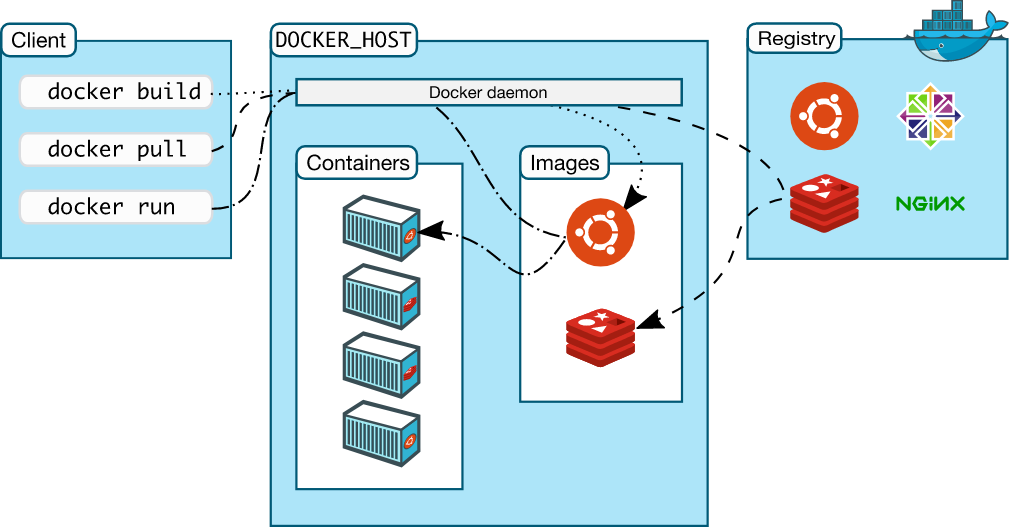


Docker adalah platform containerization yang memungkinkan aplikasi dan seluruh dependensinya dikemas dalam satu unit terisolasi bernama container.
Perbedaan utama Docker dibanding virtual machine:
| Docker Container | Virtual Machine |
|---|---|
| Ringan | Berat |
| Share kernel OS | Full OS |
| Boot cepat | Boot lambat |
| Efisien resource | Boros resource |
Manfaat utama Docker:
- Konsistensi environment (dev, staging, production)
- Deployment cepat
- Skalabilitas tinggi
- Isolasi aplikasi lebih aman
- Mempermudah CI/CD pipeline
Pada Ubuntu 22.04, Docker berjalan stabil dan kompatibel dengan kernel modern.
Persiapan Sebelum Install Docker
Sebelum memulai instalasi Docker di Ubuntu 22.04, pastikan:
- Menggunakan Ubuntu 22.04 LTS (Jammy)
- Memiliki akses sudo
- Sistem sudah diperbarui
- Koneksi internet stabil
Cek versi Ubuntu:
lsb_release -a
Pastikan output menunjukkan:
Ubuntu 22.04 LTS

Update Sistem dan Install Dependency
Langkah pertama dalam cara install Docker di Ubuntu 22.04 adalah memperbarui package list dan menginstal dependency.
sudo apt update
sudo apt upgrade -y

Install package pendukung:
sudo apt install ca-certificates curl gnupg lsb-release -y
Penjelasan:
ca-certificates→ Verifikasi SSLcurl→ Mengunduh file dari internetgnupg→ Mengelola GPG keylsb-release→ Informasi distribusi Linux
Menambahkan Repository Resmi Docker
Menggunakan repository resmi memastikan Anda mendapatkan versi stabil terbaru.
Tambahkan GPG Key Docker
sudo mkdir -p /etc/apt/keyrings
curl -fsSL https://download.docker.com/linux/ubuntu/gpg | \
sudo gpg --dearmor -o /etc/apt/keyrings/docker.gpg

Tambahkan Repository ke Sources List
echo \
  "deb [arch=$(dpkg --print-architecture) signed-by=/etc/apt/keyrings/docker.gpg] \
  https://download.docker.com/linux/ubuntu \
  $(lsb_release -cs) stable" | \
  sudo tee /etc/apt/sources.list.d/docker.list > /dev/null
Update kembali:
sudo apt update
Install Docker Engine di Ubuntu 22.04
Sekarang lakukan instalasi Docker:
sudo apt install docker-ce docker-ce-cli containerd.io docker-buildx-plugin docker-compose-plugin -y

Package yang terinstal:
- docker-ce → Docker Community Edition
- docker-ce-cli → CLI Docker
- containerd → Runtime container
- buildx → Build multi-arch image
- compose-plugin → Docker Compose terbaru
Verifikasi Instalasi Docker
Cek status service:
sudo systemctl status docker
Pastikan status:
active (running)

Cek versi Docker:
docker --version
Contoh output:
Docker version 24.x.x
Menjalankan Container Pertama (Hello World)
Untuk memastikan instalasi berhasil:
sudo docker run hello-world

Jika muncul pesan:
Hello from Docker!
Maka instalasi Docker di Ubuntu 22.04 berhasil.
Menjalankan Docker Tanpa Sudo
Secara default, Docker membutuhkan sudo. Agar lebih praktis:
Tambahkan user ke group docker:
sudo usermod -aG docker $USER
Logout lalu login kembali, atau jalankan:
newgrp docker
Test tanpa sudo:
docker run hello-world
Jika berhasil tanpa sudo, konfigurasi sukses.
Mengaktifkan Docker Saat Boot
Agar Docker otomatis berjalan saat sistem menyala:
sudo systemctl enable docker
Troubleshooting Umum
1. Permission Denied saat menjalankan Docker
Solusi:
Pastikan user sudah masuk group docker dan login ulang.
2. Cannot connect to Docker daemon
Solusi:
sudo systemctl start docker
3. GPG Key Error
Pastikan path keyrings benar dan ulangi langkah penambahan GPG key.
Best Practice Setelah Install Docker
- Gunakan image resmi dari Docker Hub.
- Hindari menjalankan container sebagai root.
- Update Docker secara berkala: sudo apt update && sudo apt upgrade
- Gunakan
.dockerignoresaat build image. - Monitor container dengan: docker stats
FAQ Seputar Install Docker Ubuntu 22.04
Apakah Docker aman digunakan di server production?
Ya, selama dikonfigurasi dengan benar dan mengikuti best practice keamanan.
Apakah perlu uninstall Docker versi lama?
Jika sebelumnya install via apt bawaan Ubuntu, sebaiknya hapus terlebih dahulu:
sudo apt remove docker docker-engine docker.io containerd runc
Apakah Docker membutuhkan RAM besar?
Minimal 2GB untuk development ringan.
Apakah Docker bisa berjalan di VPS?
Bisa, selama VPS mendukung virtualization dan kernel modern.
Apa perbedaan docker-ce dan docker.io?
docker-ce berasal dari repository resmi Docker dan biasanya lebih up-to-date.
Kesimpulan
Cara install Docker di Ubuntu 22.04 relatif sederhana jika mengikuti prosedur resmi:
- Update sistem
- Tambahkan GPG key
- Tambahkan repository resmi
- Install Docker Engine
- Verifikasi instalasi
- Konfigurasi non-sudo
Menggunakan repository resmi adalah langkah penting untuk stabilitas dan keamanan jangka panjang.
Setelah Docker terinstal, Anda bisa mulai menjalankan container database, web server, atau environment development dengan lebih fleksibel.