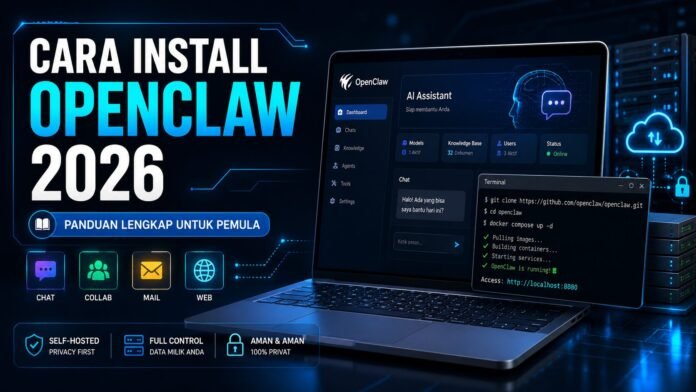

Cara Install OpenClaw 2026: Panduan Lengkap untuk Pemula sampai Siap Pakai
OpenClaw menjadi salah satu proyek AI assistant self-hosted yang menarik perhatian karena konsepnya berbeda dari chatbot biasa. Jika chatbot umum hanya digunakan melalui satu aplikasi tertentu, OpenClaw dirancang agar bisa berjalan dari server atau komputer pribadi, lalu dihubungkan ke berbagai aplikasi chat yang biasa digunakan sehari-hari.
Dengan pendekatan ini, pengguna dapat membangun asisten AI pribadi yang lebih fleksibel. OpenClaw dapat digunakan melalui beberapa kanal seperti Telegram, WhatsApp, Slack, Discord, Google Chat, Signal, iMessage, Microsoft Teams, dan aplikasi lain yang didukung. Konsep dasarnya adalah menjalankan sebuah gateway yang menjadi penghubung antara aplikasi chat, model AI, dan berbagai tools yang ingin digunakan.
Artikel ini akan membahas cara install OpenClaw 2026 secara lengkap, mulai dari pengenalan, kebutuhan sistem, metode instalasi, penggunaan CLI, Docker, VPS, dashboard, sampai checklist keamanan yang wajib diperhatikan sebelum digunakan untuk pekerjaan penting.
Apa Itu OpenClaw?
OpenClaw adalah asisten AI pribadi berbasis self-hosted yang dapat dijalankan di komputer sendiri atau server pribadi. Artinya, pengguna tidak sepenuhnya bergantung pada layanan cloud pihak ketiga untuk menjalankan sistem asisten AI tersebut.
Secara sederhana, OpenClaw bekerja dengan pola:
Aplikasi chat → OpenClaw Gateway → AI assistant → tools / skills / data
Gateway menjadi bagian penting dalam sistem ini. Gateway bertugas menerima pesan dari kanal komunikasi, memproses perintah, menghubungkan ke asisten AI, lalu mengirimkan kembali jawaban ke pengguna.
Dengan sistem seperti ini, OpenClaw cocok digunakan oleh pengguna yang ingin memiliki kontrol lebih besar terhadap alur kerja AI pribadi, terutama untuk kebutuhan teknis, eksperimen, otomasi, pengelolaan pesan, atau integrasi dengan tools tertentu.
OpenClaw Bukan Sekadar Script Python Biasa
Salah satu kesalahan umum ketika pertama kali mengenal OpenClaw adalah menganggapnya sebagai proyek Python sederhana yang cukup dijalankan dengan perintah seperti:
python main.pyPadahal, OpenClaw bukan seperti itu. Berdasarkan bahan artikel yang diberikan, jalur instalasi resminya berbasis Node.js dan TypeScript, serta menggunakan CLI installer. Jadi, pengguna perlu memahami bahwa OpenClaw lebih dekat ke sistem aplikasi gateway modern dibanding script AI kecil yang langsung berjalan dari satu file.
Hal ini penting agar proses instalasi tidak salah arah. Jika sejak awal pengguna mencari file Python utama, kemungkinan besar akan bingung. Cara yang benar adalah mengikuti metode instalasi resmi menggunakan installer, npm, pnpm, atau Docker.
Kelebihan OpenClaw
OpenClaw menarik karena beberapa alasan berikut:
- Self-hosted
Pengguna dapat menjalankan sistem di komputer sendiri, server lokal, atau VPS. - Mendukung banyak aplikasi chat
OpenClaw dapat digunakan melalui Telegram, WhatsApp, Slack, Discord, dan kanal lain yang didukung. - Cocok untuk otomasi pribadi
Pengguna dapat menghubungkan OpenClaw dengan workflow tertentu, seperti pesan otomatis, pengecekan data, atau integrasi tools. - Lebih fleksibel untuk pengguna teknis
Karena berbasis CLI dan gateway, OpenClaw bisa dikembangkan lebih jauh sesuai kebutuhan. - Dapat dijalankan dengan Docker
Docker membuat proses instalasi lebih rapi, terisolasi, dan lebih aman untuk uji coba.
Siapa yang Cocok Menggunakan OpenClaw?
OpenClaw cocok untuk beberapa tipe pengguna berikut:
- Developer yang ingin mencoba AI assistant self-hosted.
- Pengguna Linux, macOS, atau Windows WSL2.
- Tim kecil yang ingin membuat asisten internal.
- Pengguna VPS yang ingin menjalankan AI assistant pribadi.
- Pengelola komunitas yang ingin mengeksplorasi otomasi pesan.
- Pengguna teknis yang paham risiko keamanan sistem automation tools.
Namun, OpenClaw kurang cocok bagi pengguna yang benar-benar ingin aplikasi sekali klik tanpa konfigurasi. Karena meskipun installer sudah disediakan, tetap ada bagian teknis seperti CLI, gateway, daemon, Docker, token, port, dashboard, dan keamanan.
Persiapan Sebelum Install OpenClaw
Sebelum masuk ke proses instalasi, pastikan perangkat sudah memenuhi kebutuhan dasar.
1. Sistem Operasi
OpenClaw dapat dijalankan di:
- macOS
- Linux
- Windows
Untuk Windows, penggunaan WSL2 sangat disarankan. WSL2 memberikan lingkungan Linux di dalam Windows sehingga proses instalasi tool berbasis Node.js dan CLI biasanya lebih stabil.
2. Node.js Versi 22 atau Lebih Baru
OpenClaw membutuhkan Node.js versi baru, yaitu Node 22+. Jika Node belum tersedia, installer biasanya dapat membantu proses deteksi atau pemasangan.
Namun, lebih aman jika Anda memeriksa versi Node terlebih dahulu dengan perintah:
node --versionJika versi yang muncul masih di bawah 22, lakukan update Node.js terlebih dahulu.
3. Koneksi Internet Stabil
Proses instalasi akan mengunduh paket, dependency, atau file tertentu dari internet. Pastikan koneksi internet stabil agar proses tidak berhenti di tengah jalan.
4. Akses Terminal atau PowerShell
Anda perlu menjalankan perintah melalui:
- Terminal macOS
- Terminal Linux
- WSL2 Terminal
- Windows PowerShell
Untuk pengguna Windows, PowerShell bisa digunakan untuk installer Windows. Namun, untuk pengalaman yang lebih stabil, WSL2 tetap lebih disarankan.
Catatan Keamanan Sebelum Menggunakan OpenClaw
OpenClaw dapat menjalankan tools atau skills yang berpotensi menyentuh data nyata. Ini membuat OpenClaw sangat berguna, tetapi juga membutuhkan perhatian serius dari sisi keamanan.
Jangan langsung menghubungkan OpenClaw ke data penting tanpa memahami cara kerja skill, token, akses file, dan integrasi kanal komunikasi.
Saran paling aman untuk tahap awal:
- Jalankan OpenClaw di Docker.
- Gunakan server terpisah.
- Jangan langsung memberikan akses ke data sensitif.
- Hindari skill yang tidak jelas sumbernya.
- Gunakan allowlist jika tersedia.
- Jangan menyimpan token di repository publik.
- Batasi akses dashboard dari internet terbuka.
Prinsipnya sederhana: semakin besar akses yang diberikan kepada asisten AI, semakin besar juga tanggung jawab keamanan yang harus diterapkan.
Cara Install OpenClaw dengan CLI Installer
Metode paling mudah dan direkomendasikan adalah menggunakan one-command CLI installer.
Install OpenClaw di macOS, Linux, atau WSL2
Gunakan perintah berikut:
curl -fsSL https://openclaw.ai/install.sh | bashPerintah tersebut akan mengunduh installer OpenClaw dan menjalankan proses pemasangan CLI.
Setelah proses selesai, biasanya installer akan mengarahkan pengguna ke tahap onboarding.
Install OpenClaw di Windows PowerShell
Untuk pengguna Windows, buka PowerShell lalu jalankan:
iwr -useb https://openclaw.ai/install.ps1 | iexPerintah ini akan menjalankan installer OpenClaw untuk lingkungan Windows.
Jika proses instalasi gagal, coba jalankan PowerShell sebagai Administrator. Namun, tetap perhatikan risiko menjalankan script dari internet. Pastikan sumber script benar-benar resmi sebelum dieksekusi.
Menjalankan Onboarding OpenClaw
Setelah OpenClaw CLI terpasang, langkah berikutnya adalah menjalankan onboarding.
Gunakan perintah:
openclaw onboard --install-daemonTahap onboarding sangat penting karena di sinilah konfigurasi awal dilakukan. Proses ini dapat mencakup:
- Konfigurasi autentikasi.
- Pengaturan gateway.
- Setup daemon atau service.
- Konfigurasi awal kanal chat.
- Persiapan dashboard.
- Pemeriksaan lingkungan sistem.
Banyak pengguna pemula sering melewati atau terburu-buru di bagian ini. Padahal, onboarding adalah fondasi agar OpenClaw dapat berjalan dengan baik.
Mengecek Apakah OpenClaw Berhasil Terinstall
Setelah onboarding selesai, jangan langsung menghubungkan semua kanal chat. Lakukan pengecekan dasar terlebih dahulu.
Cek Status Gateway
Gunakan perintah:
openclaw gateway statusJika gateway berjalan normal, Anda akan melihat status aktif atau informasi bahwa service sudah berjalan.
Jika gateway belum aktif, Anda bisa menjalankannya secara manual.
Membuka Dashboard OpenClaw
Untuk membuka dashboard, gunakan perintah:
openclaw dashboardDashboard juga dapat diakses melalui host lokal dengan alamat:
http://127.0.0.1:18789/Dashboard ini berguna untuk melihat status sistem, konfigurasi, channel, dan pengaturan lain yang tersedia.
Menjalankan Gateway dalam Mode Debug
Jika terjadi error atau gateway tidak berjalan sesuai harapan, Anda bisa menjalankannya di foreground mode:
openclaw gateway --port 18789Mode ini berguna untuk melihat log secara langsung. Jika ada masalah pada port, dependency, autentikasi, atau koneksi, biasanya pesan error akan terlihat lebih jelas.
Menjalankan OpenClaw Doctor
OpenClaw menyediakan perintah doctor untuk membantu pemeriksaan sistem.
Gunakan:
openclaw doctorPerintah ini direkomendasikan saat:
- Selesai instalasi.
- Setelah update.
- Gateway bermasalah.
- CLI tidak merespons normal.
- Ada error dependency.
- Channel tidak terkoneksi.
Perintah doctor dapat membantu mendeteksi masalah umum tanpa harus menebak-nebak.
Cara Install OpenClaw via npm
Jika Anda sudah terbiasa mengelola Node.js sendiri, OpenClaw juga bisa dipasang melalui npm.
Pastikan Node.js sudah versi 22 atau lebih baru, lalu jalankan:
npm install -g openclaw@latestSetelah instalasi selesai, lanjutkan onboarding:
openclaw onboard --install-daemonMetode npm cocok untuk pengguna yang sudah paham environment Node, global package, PATH, dan dependency build.
Install OpenClaw via pnpm
Untuk pengguna yang lebih nyaman dengan pnpm, gunakan:
pnpm add -g openclaw@latest
pnpm approve-builds -g
openclaw onboard --install-daemon
Metode ini cocok untuk pengguna teknis yang ingin kontrol lebih detail terhadap package manager.
Mengatasi Masalah Sharp Build
Jika terjadi masalah pada dependency sharp, bahan artikel menyebutkan workaround berikut:
SHARP_IGNORE_GLOBAL_LIBVIPS=1 npm install -g openclaw@latestMasalah seperti ini biasanya berkaitan dengan dependency image processing, library native, atau konflik library global pada sistem.
Cara Install OpenClaw Menggunakan Docker
Docker adalah metode yang sangat direkomendasikan untuk pengguna baru yang ingin mencoba OpenClaw dengan lingkungan lebih aman dan terisolasi.
Dengan Docker, OpenClaw berjalan dalam container. Ini membantu membatasi dampak error dependency dan mengurangi risiko sistem utama terganggu.
Kelebihan Install OpenClaw via Docker
Beberapa kelebihannya:
- Lingkungan lebih terisolasi.
- Dependency lebih rapi.
- Mudah dihapus atau diulang.
- Cocok untuk server dan VPS.
- Lebih aman untuk eksperimen awal.
- Tidak terlalu mengganggu sistem utama.
Langkah 1: Clone Repository OpenClaw
Jalankan:
git clone https://github.com/openclaw/openclaw
cd openclaw
Perintah ini akan mengunduh repository OpenClaw ke komputer atau server Anda.
Langkah 2: Jalankan Docker Setup
Biasanya ekosistem OpenClaw menggunakan script setup Docker dan Docker Compose.
Contoh alur umumnya:
./docker-setup.shKemudian jalankan container dengan Docker Compose sesuai dokumentasi proyek.
Karena implementasi Docker dapat berubah, sebaiknya selalu cek dokumentasi resmi repository sebelum menjalankan di server produksi.
Langkah 3: Menggunakan CLI Container
Untuk menjalankan command administratif dari container, contoh perintahnya:
docker compose run --rm openclaw-cli statusPerintah ini membantu mengecek status OpenClaw melalui container CLI tanpa memasang semuanya langsung di sistem utama.
Catatan Penting Saat Menggunakan Docker
Saat menjalankan OpenClaw dengan Docker, perhatikan volume mount. Biasanya konfigurasi dan workspace perlu dipersistenkan agar data tidak hilang ketika container dihapus.
Pastikan juga permission folder sudah benar, terutama jika dijalankan di Linux server.
Cara Menghubungkan OpenClaw ke Channel Chat
Setelah OpenClaw berhasil berjalan, langkah berikutnya adalah menghubungkannya ke channel chat.
OpenClaw dirancang agar bisa menerima dan membalas pesan dari aplikasi seperti:
- Telegram
- Slack
- Discord
- Google Chat
- Signal
- iMessage
- Microsoft Teams
Untuk pengujian awal, Telegram biasanya lebih mudah dibanding WhatsApp karena proses bot dan token lebih jelas bagi banyak pengguna.
Tes Kirim Pesan
Jika channel sudah dikonfigurasi, Anda dapat melakukan smoke test menggunakan perintah seperti:
openclaw message send --target +15555550123 --message "Hello from OpenClaw"Nomor target dan format pengiriman harus disesuaikan dengan channel yang digunakan.
Jika pesan berhasil terkirim, berarti koneksi dasar antara OpenClaw dan channel sudah berjalan.
Tips Menghubungkan Channel Pertama
Agar tidak membingungkan, gunakan strategi berikut:
- Pilih satu channel dulu.
- Jangan langsung menghubungkan semua aplikasi chat.
- Tes pesan masuk dan keluar.
- Cek log gateway.
- Pastikan autentikasi berhasil.
- Baru tambahkan channel lain setelah channel pertama stabil.
Dengan cara ini, jika terjadi error, sumber masalah lebih mudah dicari.
Install OpenClaw di VPS atau Cloud Server
Selain dijalankan di komputer lokal, OpenClaw juga dapat dipasang di VPS atau cloud server. Cara ini cocok jika Anda ingin asisten AI tetap aktif tanpa harus menyalakan komputer pribadi terus-menerus.
Mengapa Menggunakan VPS?
VPS memberikan beberapa keuntungan:
- OpenClaw bisa berjalan 24 jam.
- Lebih cocok untuk integrasi chat.
- Tidak bergantung pada komputer rumah.
- Dapat dikontrol melalui SSH.
- Lebih fleksibel untuk Docker.
- Cocok untuk penggunaan jangka panjang.
Namun, VPS juga membutuhkan keamanan ekstra. Jangan asal membuka port dashboard ke publik tanpa autentikasi dan firewall.
Install OpenClaw di Cloudways atau Server Managed
Jika menggunakan Cloudways atau server managed, alurnya kurang lebih:
- Buat server atau aplikasi baru.
- Masuk ke server melalui SSH.
- Pastikan Docker tersedia.
- Jika Docker belum tersedia, install Docker pada level server.
- Clone repository OpenClaw.
- Jalankan Docker Compose.
- Amankan akses menggunakan firewall.
- Batasi akses dashboard.
- Gunakan token yang kuat.
Untuk server managed, tidak semua provider memberi akses penuh ke Docker. Jadi, cek dulu apakah paket server mendukung Docker atau custom stack.
Install OpenClaw di VPS Umum
Untuk VPS seperti DigitalOcean, Hostinger VPS, Vultr, Linode, atau provider lain, pendekatannya biasanya lebih fleksibel.
Alur umumnya:
sudo apt update
sudo apt install git curl docker.io docker-compose-plugin -y
git clone https://github.com/openclaw/openclaw
cd openclaw
Setelah itu lanjutkan konfigurasi sesuai dokumentasi Docker OpenClaw.
Rekomendasi Keamanan di VPS
Jika OpenClaw dijalankan di VPS, lakukan minimal checklist berikut:
- Gunakan user non-root.
- Aktifkan firewall.
- Tutup port yang tidak digunakan.
- Batasi akses dashboard.
- Gunakan SSH key, bukan password biasa.
- Jangan upload token ke GitHub.
- Jalankan di Docker jika memungkinkan.
- Update sistem secara berkala.
- Gunakan reverse proxy dengan HTTPS jika dashboard perlu diakses dari luar.
Troubleshooting OpenClaw
Saat instalasi, beberapa masalah umum mungkin muncul. Berikut beberapa masalah dan solusinya.
1. Perintah openclaw Tidak Dikenali
Jika muncul error:
openclaw: command not foundCoba langkah berikut:
- Tutup terminal lalu buka lagi.
- Pastikan instalasi berhasil.
- Jika install via npm, cek global bin path.
- Jalankan ulang installer.
- Pastikan PATH sudah benar.
Pada Windows, kadang terminal perlu direstart agar environment variable terbaca.
2. Versi Node Tidak Sesuai
Cek versi Node:
node --versionJika masih di bawah Node 22, update Node.js terlebih dahulu.
Masalah versi Node dapat menyebabkan package gagal dipasang, CLI error, atau dependency tidak kompatibel.
3. Gateway Tidak Berjalan
Cek status:
openclaw gateway statusJika tidak aktif, jalankan:
openclaw gateway --port 18789Lihat log error yang muncul. Biasanya masalah berkaitan dengan port bentrok, konfigurasi belum selesai, atau service daemon belum aktif.
4. Dashboard Tidak Bisa Dibuka
Jika dashboard tidak terbuka di:
http://127.0.0.1:18789/Periksa:
- Apakah gateway aktif?
- Apakah port 18789 digunakan aplikasi lain?
- Apakah firewall memblokir koneksi?
- Apakah OpenClaw berjalan di container?
- Apakah Anda mengakses dari mesin yang sama?
Jika menjalankan di VPS, 127.0.0.1 berarti localhost server, bukan komputer pribadi Anda. Anda mungkin perlu SSH tunnel atau reverse proxy yang aman.
5. Error Setelah Update
Jika OpenClaw terasa aneh setelah update, jalankan:
openclaw doctorKemudian cek dokumentasi update resmi. Kadang perubahan versi membutuhkan migrasi konfigurasi atau penyesuaian dependency.
Checklist Keamanan OpenClaw
Sebelum OpenClaw digunakan untuk pekerjaan nyata, lakukan checklist berikut.
1. Gunakan Docker atau Server Terpisah
Untuk tahap awal, jangan langsung menjalankan OpenClaw di komputer utama yang berisi banyak data penting. Docker atau VPS terpisah lebih aman.
2. Batasi Skill yang Digunakan
Jangan memasang skill sembarangan. Skill yang tidak jelas dapat menjadi celah keamanan, apalagi jika memiliki akses file, email, chat, atau sistem.
3. Gunakan Allowlist
Jika tersedia, batasi siapa saja yang bisa mengirim perintah ke OpenClaw. Jangan biarkan semua kontak dapat mengakses assistant.
4. Lindungi Token dan API Key
Jangan simpan token di repository publik. Gunakan .env, secret manager, atau konfigurasi server yang aman.
5. Aktifkan Firewall
Pada VPS, aktifkan firewall seperti UFW.
Contoh:
sudo ufw allow OpenSSH
sudo ufw enable
Buka port hanya jika benar-benar diperlukan.
6. Jangan Buka Dashboard Sembarangan
Dashboard sebaiknya tidak langsung dibuka ke internet publik. Gunakan SSH tunnel, VPN, basic auth, atau reverse proxy yang aman.
7. Update Secara Berkala
OpenClaw, Docker image, dependency Node.js, dan sistem operasi perlu diperbarui untuk menutup celah keamanan.
Rekomendasi Alur Instalasi untuk Pemula
Jika Anda baru pertama kali mencoba OpenClaw, gunakan alur berikut:
- Gunakan komputer lokal atau VPS percobaan.
- Install via Docker.
- Jalankan gateway.
- Buka dashboard.
- Jalankan
openclaw doctor. - Hubungkan satu channel saja, misalnya Telegram.
- Tes kirim dan terima pesan.
- Tambahkan satu automation sederhana.
- Evaluasi log dan keamanan.
- Baru gunakan untuk workflow yang lebih serius.
Dengan alur bertahap ini, risiko error dan kebingungan jauh lebih kecil.
Kesalahan Umum Saat Install OpenClaw
Beberapa kesalahan yang sering terjadi:
- Mengira OpenClaw adalah script Python biasa.
- Menggunakan Node versi lama.
- Tidak menjalankan onboarding.
- Tidak mengecek status gateway.
- Membuka dashboard VPS langsung ke publik.
- Menghubungkan terlalu banyak channel sekaligus.
- Memasang skill tanpa memeriksa risikonya.
- Tidak menjalankan
openclaw doctorsaat error. - Menyimpan token di folder yang ikut terupload ke GitHub.
- Menjalankan semuanya sebagai root tanpa pembatasan.
Kesalahan-kesalahan ini bisa dihindari dengan membaca dokumentasi, mengikuti instalasi bertahap, dan menerapkan prinsip keamanan sejak awal.
FAQ tentang OpenClaw
1. Apa itu OpenClaw?
OpenClaw adalah asisten AI self-hosted yang berjalan melalui gateway dan dapat dihubungkan ke berbagai aplikasi chat seperti Telegram, WhatsApp, Slack, Discord, dan lainnya.
2. Apakah OpenClaw bisa diinstall di Windows?
Bisa. OpenClaw menyediakan installer PowerShell untuk Windows. Namun, penggunaan WSL2 lebih disarankan untuk pengalaman yang lebih stabil.
3. Apakah OpenClaw membutuhkan Node.js?
Ya. OpenClaw membutuhkan Node.js versi 22 atau lebih baru.
4. Apakah OpenClaw bisa dijalankan dengan Docker?
Bisa. Docker bahkan direkomendasikan untuk pengguna awal karena lebih terisolasi dan lebih aman untuk percobaan.
5. Apakah OpenClaw aman digunakan?
OpenClaw bisa digunakan dengan aman jika dikonfigurasi dengan benar. Gunakan Docker, batasi skill, lindungi token, aktifkan firewall, dan jangan membuka dashboard ke publik tanpa proteksi.
6. Apa fungsi OpenClaw Gateway?
Gateway berfungsi sebagai penghubung antara aplikasi chat, asisten AI, dan tools yang digunakan oleh OpenClaw.
7. Bagaimana cara mengecek OpenClaw sudah berjalan?
Gunakan perintah:
openclaw gateway statusAnda juga bisa membuka dashboard dengan:
openclaw dashboard8. Apa fungsi perintah openclaw doctor?
Perintah ini digunakan untuk memeriksa kondisi instalasi, dependency, konfigurasi, dan masalah umum pada OpenClaw.
9. Apakah OpenClaw cocok untuk server VPS?
Ya. VPS cocok jika Anda ingin OpenClaw berjalan 24 jam. Namun, pastikan konfigurasi keamanan server diterapkan dengan benar.
10. Channel apa yang paling mudah untuk uji coba awal?
Telegram biasanya menjadi pilihan yang lebih mudah untuk pengujian awal karena proses pembuatan bot dan token relatif sederhana.
Kesimpulan
OpenClaw adalah solusi menarik bagi pengguna yang ingin membangun asisten AI pribadi dengan konsep self-hosted. Dengan dukungan berbagai aplikasi chat dan sistem gateway, OpenClaw memberikan fleksibilitas yang lebih besar dibanding chatbot biasa.
Untuk pemula, metode instalasi paling aman adalah menggunakan Docker atau mengikuti installer CLI resmi. Setelah instalasi, jangan lupa menjalankan onboarding, mengecek gateway, membuka dashboard, dan menjalankan openclaw doctor.
Hal paling penting adalah keamanan. Karena OpenClaw dapat berinteraksi dengan tools dan data nyata, pengguna harus berhati-hati dalam memasang skill, menyimpan token, membuka dashboard, dan menghubungkan channel. Mulailah dari konfigurasi kecil, uji satu channel terlebih dahulu, lalu kembangkan secara bertahap.
Dengan instalasi yang benar dan keamanan yang matang, OpenClaw dapat menjadi fondasi asisten AI pribadi yang fleksibel, modern, dan siap dikembangkan sesuai kebutuhan.