
Teman-teman Mikrotik, pada artikel berikut adalah bagaimana cara Setting Hotspot Mikrotik Agar User Tidak Sering Minta Login Page pada system jaringan Anda, saya akan membahas cara mengatasi user hotspot Mikrotik yang sering minta login. Jika Anda sebagai penyedia layanan internet hotspot mikrotik, tentunya harus membuat pelanggan agar lebih nyaman iyakan.
Anda wajib mengantisipasi supaya tidak ada komplain dan keluhan saat user sedang menggunakan sistem hotpsot. Salah satu keluhan yang sering sekali dialami oleh pelanggan adalah user hotspot selalu minta login dan terkadang tidak bisa login secara otomatis dengan perangkat smartphone yang sama.
Sering terjadi pelanggan berkali kali redirect ke halaman “Login Page” untuk autentikasi username dan password. Saat pelanggan menonaktifkan perangkat smartphone dan mengaktifkan kembali wifi dan terhubung, saat itu pula user/pengguna harus masuk kembali ke halaman loginpage.
Memang terlihat sederhana, namun sering merepotkan pelanggan/user wifi. Jadi artikel ini saya buat agar pelanggan yang sering lupa password vouchernya tidak menjadi sebuah masalah yang besar, semoga tutorial artike ini dapat Anda lakukan dan dapat mempermudah pelanggan agar tidak redirect berulang-ulang ke halaman Login Page jaringan wifi.
Masalah redirect berulang-ulang diatas, Anda hanya perlu mengikuti beberapa settingan hotspot pada sistem mikrotik, seperti artikel berikut ini dan semoga sesuai dengan kebutuhan sistem wifi mikrotik Anda ya.
Langsung saja, kali ini saya akan membagikan tutorial Cara Setting Hotspot Mikrotik Agar Tidak Sering Minta Login kembali ke dalam sistem. Pertama siapkan dulu PC, Kabel UTP, dan Arus Listrik, karena tanpa listrik tutorial ini tidak akan berhasil. Cara ini sudah di pastikan berlaku untuk semua jenis tipe board mikrotik yang teman-teman. Cheers!
Berikut langkah-langkah setting hotspot mikrotik agar user tidak sering minta login.
1. Pertama Anda masuk ke dalam sistem Winbox, lalu klik menu IP > Hotspot > Servers Profile
Seperti terlihat pada gambar Servers Profile berikut ini.
2. Lalu Pindah ke tab “login” lalu centang sesuai gambar berikut :
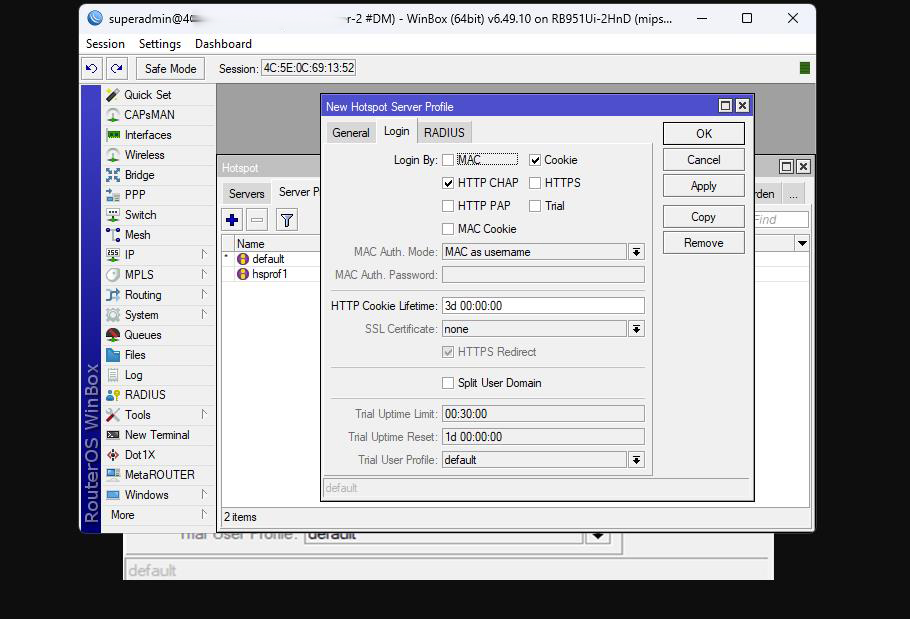
Seperti terlihat pada gambar sistem hotspot yang sering minta login ke halaman mikrotik.
3. Klik Apply dan OK untuk menyimpan
4. Setelah itu ke menu IP > Hotspot > User Profiles
5. Lalu klik “User Profile” yang akan di edit
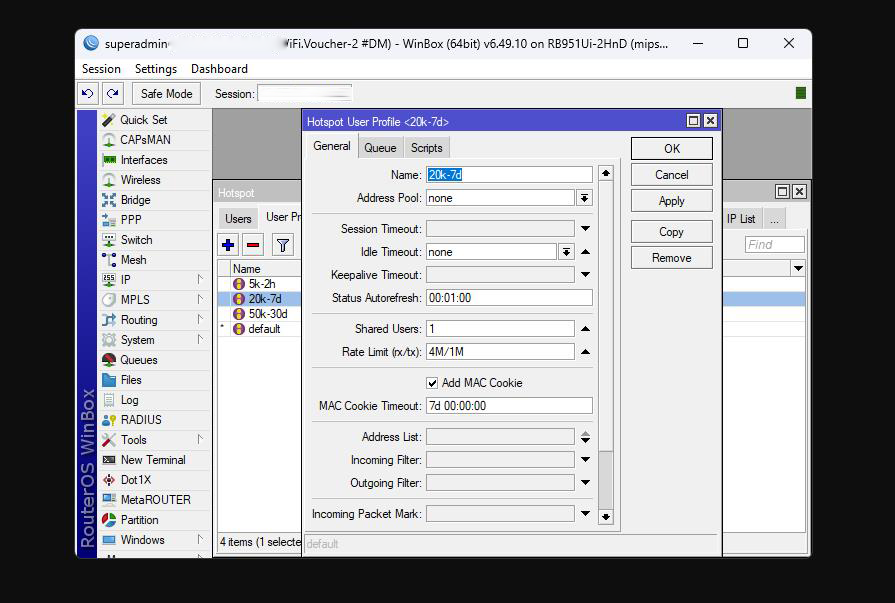
6. Pada “Tab General“, silahkan ikuti pengaturan dibawah ini :
Session Timeout : Di kosongkan saja ya (Session time digunakan sebagai periode waktu ketika pengguna berinteraksi dengan suatu sistem atau aplikasi, mulai dari pengguna mulai berinteraksi hingga berakhirnya interaksi)
Idle Timeout : none (Idle timeout digunakan jika waktu dimana user authorized (aktif) akan logout secara otomatis dari mikrotik ketika / jika user tersebut tidak terhubung dalam beberapa waktu)
Keepalive Timeout : 5 menit atau bisa dikosongkan (Keeplive timeout digunakan waktu dimana user authorized (aktif) akan logout secara otomatis dari mikrotik ketika user terputus secara tiba-tiba, 5 menit dapat terhubung kembali dan berulang)
Status Auto Refresh : biarkan saja default
Add MAC Cookie : Centang (Mac Address digunakan sebagai kode unik yang berfungsi sebagai identitas perangkat dalam jaringan internet)
MAC Cookie Timeout : Isi 7 hari atau sesuaikan dengan paket voucher
sistem hotspot mikrotik yang sering minta login
7. Langkah Terakhir adalah dengan meng-klik “Apply” dan OK untuk menyimpan
Dalam konfigurasi sistem Jaringan Hotspot yang sudah dijelaskan diatas, hal apa saja yang penting untuk mengatasi login berulang pada hotspot Mikrotik adalah salah satunya pada konfigurasi MAC Cookie. Selama Cookie MAC tersebut masih tersimpan, pengguna hotspot Anda akan secara otomatis terautentikasi login ke jaringan sesuai dengan rentang waktu yang telah ditentukan dalam konfigurasi cookie MAC paragraf diatas.
Terkecuali, apabila pelanggan/user tersebut secara sengaja melakukan logout dengan cara mengklik tombol logout. Jika sudah logout, maka pengguna tersebut wajib melakukan login kembali dengan username dan password atau kode voucher. Pola proses ini sudah sangat wajar sekali demi menjaga keamanan sistem hotspot dan meringankan beban pekerjaan pada perangkat.
Anda tidak diwajibkan mengikuti konfigurasi diatas yang telah dijelaskan, lalu Anda dapat mengadaptasi dengan percobaan paling performa pada sistem jaringan hotspot Anda, dan sesuai dengan kebutuhan.
Konfigurasi Hotspot Jaringan MikroTik
Konfigurasi hotspot MikroTik adalah proses pengaturan sistem jaringan internet yang dapat diakses oleh banyak orang melalui koneksi wireless atau Ethernet. Jaringan Hotspot MikroTik dapat dikonfigurasi dengan cara menggunakan web-based interface atau command line interface (CLI).
Konfigurasi Mac Cookie TimeOut
Mac Cookie TimeOut adalah Waktu penyimpanan Mac Address device pada cookie perangkat Mikrotik, jika masih dalam rentang waktu cookie tersebut dan wifi disconnect maka perangkat smartphone tersebut dapat terhubung secara otomatis ke dalam jaringan aktif.
Konfigurasi Session TimeOut
Session TimeOut adalah fitur yang digunakan untuk menentukan berapa lama perangkat dapat tetap ter-autentikasi pada switchport atau wireless sebelum perlu diautentikasi lagi. Artinya lamanya waktu online yang diberikan kepada user setelah login ke dalam jaringan hotspot, Apabila waktunya telah habis dan tidak ter-autentikasi, maka user akan disconnect secara otomatis.
Konfigurasi Idle TimeOut
Idle Timeout adalah periode di mana pengguna yang memiliki otorisasi atau telah terverifikasi (aktif) akan secara otomatis keluar dari sistem jaringan Mikrotik ketika atau jika pengguna tersebut tidak terhubung ke jaringan, yang berarti adalah masa tenggang di mana tidak ada aktivitas/trafik yang berlangsung. Pengguna keluar otomatis sesuai dengan rentang waktu yang ditentukan. Namun apabila anda mengaktifkan Mac Cookies, maka akan login otomatis ketika dia ada aktivitas atau trafik jaringan yang berjalan.
Konfigurasi KeepAlive TimeOut
Keepalive TimeOut adalah Masa waktu tenggang jika client terputus dari jaringan secara fisik. Seperti saat user berada diluar jangkauan wifi atau perangkat wifi user/pengguna sedang dimatikan. Apabila keepalive diaktifkan maka user akan logout secara otomatis sesuai waktu yang di konfigurasi atau ditetapkan. Setelah itu pengguna jaringan akan login kembali secara otomatis, tanpa harus memasukkan username atau password ketika sudah terhubung kembali ke jaringan Wifi Hotspot tersebut.
Konfigurasi untuk fitur keepalive juga dapat memudahkan dan beberapa kasus juga dapat memberatkan sistem, jika memiliki banyak access point terhubung. User tidak akan diminta memasukan login user password lagi pada access point apabila ingin kembali tehubung ke jaringan wifi. Maka harus mengaktikan fitur WDS (Wireless Distribution System) pada jaringan wireless AP.
Terimakasih telah membaca artikel Setting Mikrotik Agar User Hotspot Tidak Sering Minta Login Page pada blog saya, pembahasan tentang cara mengatasi user Hotspot Mikrotik yang sering minta masuk halaman jaringan wifi. Semoga artikel ini dapat membantu Anda jika Anda punya masalah terkait hal ini. Semoga ya konfigurasi kali ini bermanfaat untuk teman-teman. Bagikan jika ingin bermanfaat. Terimakasih.