Linux Server Troubleshooting Lengkap: 100 Masalah Ubuntu, Debian, CentOS, AlmaLinux dan Cara Mengatasinya
Linux server banyak digunakan untuk menjalankan website, API, database, aplikasi internal, reverse proxy, mail server, container, hingga sistem monitoring. Distribusi seperti Ubuntu, Debian, CentOS, dan AlmaLinux populer karena stabil, fleksibel, dan cocok untuk production.
Namun, server Linux juga bisa mengalami banyak masalah: SSH tidak bisa diakses, permission file salah, disk penuh, inode habis, RAM habis, CPU 100%, service gagal start, error
systemd
, log
journalctl
membengkak, Nginx gagal, Apache mati, MySQL tidak jalan, PHP-FPM down, swap tidak aktif, DNS gagal resolve, cron tidak berjalan, timezone salah, SSL error, firewall memblokir koneksi, hingga masalah update package dan network.
Artikel ini membahas 100 masalah Linux server yang paling sering terjadi, lengkap dengan penyebab, cara cek, solusi, dan cara mencegahnya. Fokus pembahasan mencakup Ubuntu, Debian, CentOS, AlmaLinux, dan distro Linux server lain yang memakai
systemd
.
Checklist Awal Saat Server Bermasalah
Sebelum masuk ke masing-masing masalah, lakukan pemeriksaan cepat berikut.
Cek Status Server
uptime
Perintah ini menampilkan waktu server aktif, jumlah user login, dan load average.
Cek Disk
df -h
Untuk inode:
df -i
Cek RAM
free -m
Cek CPU dan Proses
top
Atau:
htop
Jika
htop
belum tersedia:
sudoaptinstallhtop
Ubuntu/Debian, atau:
sudo dnf installhtop
CentOS/AlmaLinux.
Cek Service
systemctl status nama-service
Cek Log Systemd
journalctl -xe
Cek Port
ss -tulpn
Cek Koneksi Internet
ping8.8.8.8 ping google.com
Jika ping IP berhasil tetapi domain gagal, kemungkinan masalah DNS.
1. SSH Connection Refused
SSH Connection Refused terjadi ketika client mencoba terhubung ke server, tetapi koneksi ditolak.
Penyebab
Service SSH belum berjalan.
Port SSH salah.
Firewall menutup port SSH.
SSH daemon crash.
Server menggunakan port custom, bukan 22.
IP server salah.
Provider cloud memblokir port melalui security group.
Perbaiki error spesifik di log. Jangan hanya restart server tanpa membaca penyebab.
Pencegahan
Matikan debug public.
Simpan log aplikasi.
Gunakan monitoring error.
Test sebelum deploy.
93. Application Tidak Bisa Bind Port
Aplikasi gagal start karena tidak bisa bind port.
Penyebab
Port di bawah 1024 butuh root/capability.
Port sudah dipakai.
Aplikasi bind ke IP yang tidak tersedia.
Permission systemd terbatas.
Solusi
Cek port:
sudo ss -tulpn |grep PORT
Gunakan reverse proxy agar aplikasi berjalan di port tinggi seperti 3000/8000.
Pencegahan
Jangan jalankan aplikasi sebagai root hanya untuk port 80.
Gunakan Nginx/Apache sebagai reverse proxy.
Dokumentasikan port internal.
94. Port Sudah Dipakai
Port bentrok membuat service gagal start.
Cara Cek
sudo ss -tulpn |grep :80
Atau:
sudolsof -i :80
Solusi
Hentikan service yang tidak perlu:
sudo systemctl stop nama-service
Atau ubah port salah satu service.
Pencegahan
Catat port setiap service.
Gunakan reverse proxy.
Hindari menjalankan service duplikat.
95. Server Kena Brute Force
Brute force SSH umum terjadi pada server publik.
Cara Cek
Ubuntu/Debian:
sudogrep“Failed password” /var/log/auth.log |tail
CentOS/AlmaLinux:
sudogrep“Failed password” /var/log/secure |tail
Solusi
Gunakan SSH key.
Nonaktifkan password login.
Pasang Fail2ban.
Batasi SSH berdasarkan IP jika memungkinkan.
Pencegahan
Edit SSH config:
PasswordAuthentication no PermitRootLogin no
Restart SSH setelah memastikan key login berhasil.
96. Server Kena Malware
Gejala malware bisa berupa CPU tinggi, proses asing, koneksi mencurigakan, atau file tidak dikenal.
Cara Cek
ps aux –sort=-%cpu |head ss -tulpn last
Cek cron mencurigakan:
crontab -l sudols /etc/cron.*
Solusi
Isolasi server.
Ambil backup forensik jika perlu.
Ganti semua credential.
Rebuild server dari image bersih jika kompromi serius.
Restore data dari backup terpercaya.
Pencegahan
Update rutin.
Gunakan firewall.
Gunakan SSH key.
Jangan menjalankan aplikasi usang.
Batasi permission file.
97. SSH Known Hosts Error
Error known hosts muncul saat fingerprint server berubah.
Penyebab
Server reinstall.
IP dipakai server lain.
Host key berubah.
Potensi serangan man-in-the-middle.
Solusi
Pastikan perubahan memang valid. Jika valid, hapus entry lama:
ssh-keygen -R ip-server
Login ulang dan verifikasi fingerprint.
Pencegahan
Dokumentasikan fingerprint server penting.
Jangan asal menerima fingerprint baru untuk server production.
Gunakan DNS/SSHFP jika sesuai.
98. Hostname Salah
Hostname salah dapat memengaruhi mail server, monitoring, prompt, dan identitas server.
Cara Cek
hostnamectl
Solusi
Set hostname:
sudo hostnamectl set-hostname server1.domain.com
Edit
/etc/hosts
jika perlu:
127.0.1.1 server1.domain.com server1
Pencegahan
Set hostname saat provisioning.
Gunakan penamaan server yang konsisten.
Sinkronkan hostname dengan monitoring.
99. Reboot Lama
Server reboot lama bisa terjadi karena service hang, mount network timeout, atau filesystem check.
Cara Cek
Setelah server hidup:
journalctl -b -1
Cek waktu boot:
systemd-analyze blame
Solusi
Perbaiki service yang lama start/stop.
Tambahkan
nofail
pada mount non-kritis.
Kurangi timeout service jika sesuai.
Cek filesystem.
Pencegahan
Test reboot setelah perubahan besar.
Jangan menambahkan mount network tanpa opsi aman.
Monitor boot time.
100. Monitoring Tidak Mengirim Alert
Monitoring yang tidak mengirim alert membuat masalah terlambat diketahui.
Penyebab
Agent monitoring mati.
Token salah.
Firewall memblokir outbound.
Email/webhook gagal.
Rule alert salah.
Timezone salah.
Solusi
Cek service agent:
systemctl status nama-agent
Cek log agent:
journalctl -u nama-agent -xe
Tes notifikasi secara manual dari dashboard monitoring.
Pencegahan
Buat alert untuk disk, RAM, CPU, service down, SSL expired, dan backup gagal.
Test alert berkala.
Gunakan lebih dari satu channel notifikasi untuk server penting.
Perbedaan Perintah Ubuntu/Debian vs CentOS/AlmaLinux
Beberapa service dan package manager berbeda antar distro.
Kebutuhan
Ubuntu/Debian
CentOS/AlmaLinux
Package install
apt install
dnf install
/
yum install
SSH service
ssh
sshd
Apache service
apache2
httpd
Cron service
cron
crond
Web user
www-data
apache
Firewall umum
ufw
firewalld
Auth log
/var/log/auth.log
/var/log/secure
Mail log
/var/log/mail.log
/var/log/maillog
Checklist Darurat Saat Server Down
Jika server production down, gunakan urutan singkat berikut.
1. Pastikan Server Hidup
Cek dari panel VPS/cloud. Jika perlu, gunakan console provider.
2. Cek Resource
uptimefree -m df -h df -i top
3. Cek Service Utama
systemctl status nginx systemctl status apache2 systemctl status mysql systemctl status php8.2-fpm
Sesuaikan nama service dengan stack server.
4. Cek Log
journalctl -xe tail -f /var/log/nginx/error.log
5. Cek Port
ss -tulpn
6. Cek Firewall
ufw status
Atau:
firewall-cmd –list-all
7. Cek DNS dan SSL
dig domain.com curl -I https://domain.com
8. Restart Service Jika Penyebab Sudah Jelas
sudo systemctl restart nama-service
Jangan restart membabi buta jika log menunjukkan risiko data corrupt, terutama pada database.
Praktik Terbaik Mencegah Masalah Linux Server
1. Gunakan Monitoring Sejak Awal
Minimal monitor:
CPU
RAM
Disk
Inode
Load average
Service status
SSL expiry
Backup status
Uptime website
2. Aktifkan Backup dan Test Restore
Backup tanpa test restore belum bisa dianggap aman. Jadwalkan backup database dan file penting, lalu uji pemulihan secara berkala.
3. Dokumentasikan Konfigurasi Server
Catat:
OS dan versi
IP server
User admin
Port SSH
Service yang berjalan
Lokasi project
Lokasi log
Cron job
Firewall rule
DNS record
4. Gunakan Firewall Minimal
Buka hanya port yang diperlukan:
22 untuk SSH, atau port SSH custom
80 untuk HTTP
443 untuk HTTPS
Port internal sebaiknya tidak dibuka publik
5. Jangan Login Root untuk Operasional Harian
Gunakan user admin dengan sudo. Root sebaiknya hanya dipakai untuk kebutuhan khusus.
6. Update Terencana
Update package penting, tetapi jangan update production sembarangan. Gunakan staging atau snapshot sebelum update besar.
7. Kelola Log
Pastikan logrotate aktif dan journal systemd dibatasi. Banyak server down bukan karena bug aplikasi, tetapi karena log memenuhi disk.
8. Gunakan SSH Key
SSH key lebih aman daripada password. Nonaktifkan password login jika semua admin sudah bisa login dengan key.
9. Pisahkan Aplikasi dan Data Penting
Untuk server besar, pisahkan disk database, upload file, backup, dan sistem operasi agar satu komponen tidak memenuhi seluruh server.
10. Buat Runbook Troubleshooting
Runbook adalah panduan langkah demi langkah untuk masalah umum. Artikel ini bisa dijadikan dasar runbook internal.
Kesimpulan
Troubleshooting Linux server membutuhkan pendekatan sistematis. Jangan langsung menebak atau restart semua service tanpa membaca gejala. Mulailah dari pemeriksaan dasar: cek koneksi, resource, disk, inode, RAM, CPU, service, port, firewall, DNS, dan log. Perintah seperti
systemctl status
,
journalctl -xe
,
df -h
,
df -i
,
free -m
,
top
,
ss -tulpn
, dan
tail -f
adalah alat utama yang hampir selalu dipakai saat menangani masalah server.
Masalah seperti SSH Connection Refused, Permission Denied, Disk Full, inode Full, RAM Habis, CPU 100%, Service Failed, journalctl Error, Systemd Error, Nginx Failed, Apache Failed, MySQL Failed, PHP-FPM Down, Swap Error, DNS Error, Cron Tidak Jalan, Timezone Error, SSL Error, dan Firewall Error sangat sering terjadi di Ubuntu, Debian, CentOS, maupun AlmaLinux. Dengan memahami penyebab dan langkah perbaikannya, administrator dapat memulihkan server lebih cepat dan mengurangi downtime.
Pencegahan tetap menjadi strategi terbaik: aktifkan monitoring, backup rutin, logrotate, firewall yang benar, SSH key, update terencana, dokumentasi konfigurasi, serta test restore. Server Linux yang stabil bukan hanya bergantung pada konfigurasi awal, tetapi juga pada kebiasaan maintenance yang disiplin dan troubleshooting yang terstruktur.
Docker Error Lengkap: Solusi Container Tidak Mau Jalan, Build Gagal, Volume Error, Network Error, hingga Docker Compose
Docker sangat membantu developer dalam membuat environment aplikasi yang konsisten. Dengan Docker, aplikasi bisa dijalankan di laptop lokal, server staging, maupun production dengan konfigurasi yang relatif sama. Developer tidak perlu menginstall semua dependency langsung di sistem operasi utama karena aplikasi berjalan di dalam container.
Namun, Docker juga sering menimbulkan error yang membingungkan, terutama untuk pemula. Container bisa tiba-tiba berhenti, port bentrok, build image gagal, volume tidak terbaca, permission file bermasalah, network antar-container tidak terkoneksi, Docker daemon tidak berjalan, hingga Docker Compose gagal membaca konfigurasi.
Artikel ini membahas error Docker secara lengkap, mulai dari Container Exited, Permission Denied, Port Already Allocated, Build Failed, Docker Daemon Error, Compose Error, Volume Missing, Bind Mount Error, Too Many Layers, Disk Full, Image Pull Failed, DNS Error, Network Bridge Error, Healthcheck Failed, Restart Loop, hingga Multi-stage Build Error.
Tujuannya bukan hanya memperbaiki error ketika terjadi, tetapi juga memahami penyebab dan cara mencegahnya agar workflow development dan deployment menjadi lebih stabil.
Mengapa Docker Error Sering Terjadi?
Sebelum masuk ke daftar error, penting untuk memahami bahwa Docker bekerja dengan beberapa komponen sekaligus:
Image: template berisi sistem file dan instruksi aplikasi.
Container: instance berjalan dari sebuah image.
Dockerfile: file instruksi untuk membangun image.
Volume: penyimpanan data yang tetap ada meskipun container dihapus.
Network: jalur komunikasi antar-container.
Docker daemon: service utama yang menjalankan Docker.
Docker Compose: alat untuk menjalankan banyak container dengan satu file konfigurasi.
Ketika salah satu komponen tersebut salah konfigurasi, error dapat muncul. Misalnya, aplikasi di dalam container gagal start karena environment variable tidak lengkap. Port container tidak bisa dibuka karena sudah dipakai service lain. Volume tidak terbaca karena path host salah. Build gagal karena dependency tidak tersedia. Network gagal karena service name tidak cocok.
Kunci troubleshooting Docker adalah membaca log, mengecek status container, memahami mapping port, memeriksa Dockerfile, memeriksa
docker-compose.yml
, dan memastikan resource server cukup.
1. Container Exited
Container Exited adalah kondisi ketika container sudah dibuat tetapi tidak lagi berjalan. Statusnya biasanya terlihat seperti
Exited (0)
,
Exited (1)
, atau kode lain saat menjalankan perintah:
dockerps -a
Penyebab
Container bisa berhenti karena beberapa alasan:
Proses utama di container selesai.
Aplikasi crash saat start.
Command atau entrypoint salah.
Environment variable kurang.
File konfigurasi tidak ditemukan.
Dependency aplikasi belum terinstall.
Port internal aplikasi salah.
Database atau service lain belum siap.
Container memang menjalankan task sekali jalan, bukan service long-running.
Contoh paling umum: container berbasis Node.js menjalankan
npm start
, tetapi script
start
tidak ada di
package.json
. Akibatnya, proses utama gagal dan container langsung berhenti.
Solusi
Cek status container:
dockerps -a
Lihat log container:
docker logs nama_container
Jika ingin melihat log real-time:
docker logs -f nama_container
Masuk ke container yang masih berjalan:
dockerexec -it nama_container sh
Jika container langsung mati dan sulit diperiksa, jalankan image dengan shell:
docker run -it –entrypoint sh nama_image
Cek command yang dijalankan container:
docker inspect nama_container
Perhatikan bagian
Cmd
,
Entrypoint
,
Env
, dan
State
.
Contoh Perbaikan
Jika Dockerfile berisi:
CMD [“npm”, “start”]
Pastikan
package.json
memiliki script:
{“scripts”:{“start”:“node server.js”}}
Jika aplikasi membutuhkan environment variable:
docker run -e APP_ENV=production -e DB_HOST=mysql nama_image
Atau dengan Compose:
services:app:environment:APP_ENV: production DB_HOST: mysql
Cara Mencegah
Pastikan proses utama container berjalan terus untuk aplikasi server.
Jangan menjalankan perintah sekali selesai jika container dimaksudkan sebagai service.
Tambahkan log aplikasi yang jelas saat startup.
Validasi environment variable saat aplikasi mulai.
Gunakan
depends_on
di Docker Compose jika container bergantung pada service lain, tetapi tetap tambahkan mekanisme retry karena
depends_on
tidak selalu menunggu service benar-benar siap.
2. Permission Denied
Error Permission Denied sering terjadi ketika container tidak punya izin membaca atau menulis file tertentu.
Penyebab
Penyebab umum:
File di host dimiliki user berbeda.
Bind mount mengarah ke folder yang tidak bisa ditulis.
Container berjalan sebagai user non-root.
Script tidak memiliki permission execute.
Docker daemon tidak bisa mengakses path tertentu.
SELinux/AppArmor membatasi akses.
Socket Docker tidak bisa diakses oleh user.
Contoh error:
permission denied
Atau:
EACCES: permission denied, open ‘/app/storage/logs/app.log’
Solusi
Cek permission file di host:
ls -la
Ubah permission script:
chmod +x entrypoint.sh
Jika folder perlu ditulis aplikasi:
chmod -R 775 storage
Atur owner sesuai UID/GID yang digunakan container:
chown -R 1000:1000 ./storage
Jika user lokal tidak bisa menjalankan Docker tanpa
sudo
, tambahkan user ke group Docker:
sudousermod -aG docker$USER
Lalu logout dan login ulang.
Untuk sistem dengan SELinux, bind mount kadang perlu opsi tambahan:
docker run -v /path/host:/app/data:Z nama_image
Contoh Perbaikan di Dockerfile
Jika ingin menjalankan aplikasi sebagai user non-root:
Namun, pastikan folder yang perlu ditulis sudah dimiliki user tersebut.
Cara Mencegah
Hindari menjalankan container production sebagai root jika tidak perlu.
Samakan UID/GID antara host dan container untuk development.
Tentukan folder writable secara eksplisit.
Jangan memberi permission
777
sembarangan.
Gunakan volume named Docker untuk data yang tidak perlu langsung diedit dari host.
3. Port Already Allocated
Error Port Already Allocated terjadi ketika port host yang ingin dipakai Docker sudah digunakan proses lain.
Contoh error:
Bind for 0.0.0.0:8080 failed: port is already allocated
Penyebab
Container lain sudah memakai port tersebut.
Service lokal seperti Nginx, Apache, MySQL, PostgreSQL, atau Redis memakai port yang sama.
Docker Compose masih menjalankan container lama.
Port mapping di
docker-compose.yml
bentrok antar-service.
Aplikasi lokal dan container memakai port yang sama.
Solusi
Cek container berjalan:
dockerps
Cari proses yang memakai port:
sudolsof -i :8080
Atau:
sudonetstat -tulpn |grep8080
Hentikan container yang memakai port:
docker stop nama_container
Atau ubah port host:
docker run -p 8081:80 nginx
Di Docker Compose:
services:web:ports:–“8081:80”
Artinya port host
8081
diarahkan ke port container
80
.
Cara Mencegah
Buat standar port untuk setiap project.
Gunakan
.env
untuk port Compose.
Matikan container lama setelah selesai.
Jalankan
docker compose down
sebelum menjalankan konfigurasi baru jika perlu.
4. Build Failed
Build Failed terjadi ketika Docker gagal membuat image dari Dockerfile.
Penyebab
Build dapat gagal karena:
Syntax Dockerfile salah.
Base image tidak tersedia.
Package manager gagal install dependency.
File yang ingin di-copy tidak ada.
.dockerignore
mengecualikan file penting.
Network gagal saat download dependency.
Versi Node/PHP/Python/Go tidak cocok.
Build context terlalu besar.
Perintah di
RUN
mengembalikan exit code non-zero.
Solusi
Jalankan build dengan output lebih jelas:
docker build –progress=plain -t nama_image .
Jika memakai BuildKit dan ingin debugging lebih sederhana:
DOCKER_BUILDKIT=0docker build -t nama_image .
Cek Dockerfile baris yang gagal. Misalnya:
COPY package.json package-lock.json ./RUN npm ci
Pastikan file
package-lock.json
benar-benar ada. Jika tidak ada, gunakan:
COPY package.json ./RUN npm install
Cek
.dockerignore
. Jangan sampai file penting ikut diabaikan:
node_modules .git .env
Jangan masukkan file yang dibutuhkan build ke
.dockerignore
.
Cara Mencegah
Buat Dockerfile bertahap dan mudah dibaca.
Pisahkan copy dependency dan source code agar cache build efektif.
Gunakan versi base image yang spesifik.
Jalankan build lokal sebelum deploy.
Simpan lock file dependency seperti
package-lock.json
,
composer.lock
,
poetry.lock
, atau
go.sum
.
5. Docker Daemon Error
Docker daemon adalah service utama yang menangani container, image, network, dan volume. Jika daemon bermasalah, perintah Docker tidak bisa berjalan.
Contoh error:
Cannot connect to the Docker daemon
Penyebab
Docker service belum berjalan.
User tidak punya permission ke Docker socket.
Docker Desktop belum dinyalakan.
Service Docker crash.
Disk penuh.
Konfigurasi daemon salah.
Socket Docker tidak tersedia.
Solusi
Di Linux, cek status Docker:
sudo systemctl status docker
Jalankan Docker:
sudo systemctl start docker
Aktifkan saat boot:
sudo systemctl enabledocker
Jika perlu restart:
sudo systemctl restart docker
Cek apakah user punya akses:
dockerps
Jika perlu:
sudousermod -aG docker$USER
Di Docker Desktop, pastikan aplikasi Docker Desktop berjalan dan tidak stuck.
Cara Mencegah
Monitor service Docker di server.
Jangan mengubah konfigurasi daemon tanpa backup.
Pastikan disk tidak penuh.
Gunakan versi Docker yang stabil.
6. Compose Error
Docker Compose membantu menjalankan banyak container sekaligus. Namun, error Compose sering muncul karena salah format YAML, nama service salah, environment variable tidak tersedia, atau perbedaan versi perintah.
Penyebab
Indentasi YAML salah.
File
docker-compose.yml
tidak valid.
Environment variable di
.env
tidak ada.
Service name salah.
Image tidak ditemukan.
Build context salah.
Volume atau network belum benar.
Menggunakan perintah lama
docker-compose
padahal environment memakai
docker compose
.
Solusi
Validasi konfigurasi Compose:
docker compose config
Jalankan:
docker compose up
Jalankan di background:
docker compose up -d
Build ulang:
docker compose up -d –build
Matikan semua service:
docker compose down
Jika perlu hapus volume:
docker compose down -v
Contoh Compose sederhana:
services:app:build: . ports:–“8080:80”environment:APP_ENV: production
Cara Mencegah
Gunakan indentasi 2 spasi.
Jalankan
docker compose config
sebelum deploy.
Simpan
.env.example
untuk mendokumentasikan variable.
Jangan mencampur konfigurasi development dan production tanpa file override yang jelas.
7. Volume Missing
Volume digunakan agar data tetap tersimpan walaupun container dihapus. Error volume bisa membuat data tidak muncul atau aplikasi gagal start.
Penyebab
Named volume belum dibuat.
Volume terhapus saat menjalankan
docker compose down -v
.
Nama volume berubah.
Mount path salah.
Aplikasi membaca folder berbeda dari yang dimount.
, kemungkinan volume sudah terhapus. Karena itu, hati-hati memakai perintah tersebut di production.
Cara Mencegah
Gunakan named volume untuk database.
Jangan menjalankan
docker compose down -v
di production kecuali benar-benar paham risikonya.
Backup volume secara berkala.
Gunakan nama volume yang konsisten.
8. Bind Mount Error
Bind mount menghubungkan folder host ke folder container. Ini berguna untuk development, tetapi sering menyebabkan error path dan permission.
Penyebab
Path host tidak ada.
Path relatif salah.
Permission host tidak cocok.
File host menimpa file penting di container.
Perbedaan path Windows, macOS, dan Linux.
Folder kosong di host menimpa folder berisi dependency di container.
Contoh kasus Node.js:
volumes:– .:/app
Jika
/app/node_modules
di container tertimpa oleh folder host yang tidak punya
node_modules
, aplikasi bisa gagal.
Solusi
Pastikan path ada:
ls -la ./data
Gunakan path absolut jika perlu:
docker run -v /home/user/project/data:/app/data nama_image
Untuk Node.js, pisahkan
node_modules
:
services:app:volumes:– .:/app – /app/node_modules
Untuk database, lebih baik pakai named volume daripada bind mount biasa.
Cara Mencegah
Gunakan bind mount terutama untuk development.
Gunakan named volume untuk data penting.
Dokumentasikan path yang harus ada.
Hindari bind mount ke folder sistem penting dalam container.
9. Too Many Layers
Docker image terdiri dari layer. Error atau masalah “too many layers” bisa terjadi ketika image dibuat dengan terlalu banyak instruksi, terlalu banyak perubahan file, atau strategi build tidak efisien.
Penyebab
Terlalu banyak instruksi
RUN
,
COPY
, atau
ADD
.
Build menghasilkan image sangat besar.
Package manager cache tidak dibersihkan.
Multi-stage build tidak digunakan.
Menyalin seluruh project termasuk file tidak penting.
Gunakan multi-stage build untuk aplikasi frontend atau compiled language.
Cara Mencegah
Minimalkan jumlah layer yang tidak perlu.
Bersihkan cache package manager dalam layer yang sama.
Jangan copy file besar yang tidak dibutuhkan.
Gunakan multi-stage build untuk hasil akhir yang lebih kecil.
10. Disk Full
Docker dapat menghabiskan disk dengan cepat karena image lama, container berhenti, volume, build cache, dan log container.
Gejala
Build gagal tiba-tiba.
Container tidak bisa start.
Database container crash.
Docker daemon error.
Muncul pesan
no space left on device
.
Penyebab
Terlalu banyak image lama.
Container stopped menumpuk.
Volume tidak terpakai.
Build cache besar.
Log container sangat besar.
Database di volume membesar.
Solusi
Cek penggunaan disk Docker:
docker system df
Hapus container berhenti:
docker container prune
Hapus image tidak terpakai:
docker image prune
Hapus cache build:
docker builder prune
Hapus semua resource tidak terpakai:
docker system prune
Jika ingin termasuk volume tidak terpakai:
docker system prune –volumes
Gunakan perintah terakhir dengan hati-hati karena bisa menghapus data volume yang masih dibutuhkan.
Cara Mencegah
Jadwalkan cleanup aman secara berkala.
Batasi ukuran log container.
Monitor disk server.
Jangan menyimpan file upload besar di layer container.
Backup dan rotasi data penting.
11. Image Pull Failed
Error Image Pull Failed terjadi ketika Docker gagal mengunduh image dari registry seperti Docker Hub, GitHub Container Registry, atau registry private.
Penyebab
Nama image salah.
Tag image tidak tersedia.
Koneksi internet bermasalah.
Rate limit Docker Hub.
Registry private butuh login.
Sertifikat TLS bermasalah.
Arsitektur image tidak cocok.
Contoh:
pull access denied
Atau:
manifest not found
Solusi
Cek nama dan tag image:
docker pull nginx:latest
Jika memakai registry private:
docker login registry.example.com
Pastikan tag tersedia. Misalnya, jangan menulis:
image: node:99
Jika tag tersebut tidak ada.
Untuk platform berbeda, misalnya Apple Silicon:
docker run –platform linux/amd64 nama_image
Cara Mencegah
Gunakan tag image yang jelas, bukan asal
latest
.
Login ke registry private sebelum deploy.
Dokumentasikan registry dan tag.
Simpan image penting di registry yang stabil.
12. DNS Error
DNS error membuat container tidak bisa resolve domain seperti
google.com
,
api.example.com
, atau nama service internal.
Penyebab
DNS host bermasalah.
Konfigurasi Docker daemon DNS salah.
Network container rusak.
Service name di Compose salah.
Aplikasi memakai
localhost
padahal harus memakai nama service.
Firewall atau proxy membatasi akses.
Solusi
Tes dari dalam container:
dockerexec -it nama_container sh
Lalu:
nslookup google.com
Atau:
ping google.com
Jika container tidak punya tool tersebut, gunakan image debugging:
docker run –rm busybox nslookup google.com
Atur DNS di Compose:
services:app:dns:– 8.8.8.8 – 1.1.1.1
Untuk komunikasi antar-service Compose, gunakan nama service:
DB_HOST=db
Bukan:
DB_HOST=localhost
Cara Mencegah
Gunakan service name untuk komunikasi antar-container.
Jangan hardcode IP container.
Pastikan DNS server host stabil.
Dokumentasikan konfigurasi proxy jika berada di jaringan kantor.
13. Network Bridge Error
Docker menggunakan network bridge default untuk menghubungkan container ke host dan internet. Network bridge error dapat menyebabkan container tidak saling terhubung atau tidak bisa keluar internet.
Penyebab
Network Docker rusak.
Konflik subnet dengan jaringan kantor/VPN.
Firewall memblokir bridge Docker.
iptables/nftables berubah.
Docker daemon belum restart setelah perubahan network.
FROM node:20-alpine AS depsWORKDIR /appCOPY package*.json ./RUN npm ci –omit=devFROM node:20-alpine AS runnerWORKDIR /appENV NODE_ENV=productionCOPY–from=deps /app/node_modules ./node_modulesCOPY . .EXPOSE 3000CMD [“npm”, “start”]
Praktik Terbaik agar Docker Lebih Stabil
1. Gunakan
.dockerignore
Tanpa
.dockerignore
, Docker bisa mengirim terlalu banyak file ke build context. Ini membuat build lambat dan berisiko memasukkan file sensitif ke image.
2. Jangan Gunakan
latest
untuk Production
Tag
latest
bisa berubah tanpa disadari. Gunakan tag spesifik seperti:
postgres:16.3 redis:7.2 node:20-alpine
3. Pisahkan Service Berdasarkan Tugas
Jangan paksa satu container menjalankan web server, worker, scheduler, dan database sekaligus. Lebih baik pisahkan:
app
worker
scheduler
db
redis
4. Gunakan Named Volume untuk Data Penting
Database sebaiknya memakai named volume. Bind mount lebih cocok untuk development source code.
5. Jangan Simpan Secret di Image
Secret harus diberikan saat runtime melalui environment variable, secret manager, atau konfigurasi platform deployment.
6. Monitor Disk dan Log
Docker bisa memenuhi disk secara diam-diam. Jalankan pengecekan rutin:
docker system df
7. Gunakan Healthcheck
Healthcheck membantu membedakan container yang sekadar hidup dengan container yang benar-benar siap melayani request.
8. Dokumentasikan Perintah Penting
Setiap project sebaiknya punya dokumentasi seperti:
docker compose up -d docker compose logs -f docker compose down docker compose exec app sh
9. Gunakan CI/CD untuk Build Image
Build image di server manual sering menimbulkan perbedaan environment. CI/CD membuat proses lebih konsisten.
10. Backup Volume Production
Volume Docker bukan pengganti backup. Untuk database, tetap gunakan mekanisme backup resmi seperti
pg_dump
,
mysqldump
, snapshot volume, atau backup managed database.
Kesimpulan
Docker sangat powerful untuk membuat environment aplikasi yang konsisten, tetapi error tetap sering terjadi jika konfigurasi container, image, volume, network, port, permission, atau Compose tidak dipahami dengan benar. Error seperti Container Exited, Permission Denied, Port Already Allocated, Build Failed, Docker Daemon Error, Compose Error, Volume Missing, Bind Mount Error, Too Many Layers, Disk Full, Image Pull Failed, DNS Error, Network Bridge Error, Healthcheck Failed, Restart Loop, dan Multi-stage Build Error adalah masalah yang sangat umum dalam penggunaan Docker sehari-hari.
Cara terbaik menyelesaikan error Docker adalah mulai dari hal dasar: cek status container dengan
docker ps -a
, baca log dengan
docker logs
, validasi Compose dengan
docker compose config
, cek port, cek volume, cek network, dan pastikan Docker daemon berjalan normal. Untuk build error, baca output build secara teliti, periksa Dockerfile,
.dockerignore
, build context, dependency, dan cache.
Di sisi pencegahan, gunakan Dockerfile yang rapi, image tag yang jelas, named volume untuk data penting, network khusus per project, healthcheck untuk service penting, log rotation, serta deployment workflow yang konsisten. Dengan memahami pola error dan cara troubleshooting di atas, developer bisa mengurangi waktu debugging, menjaga aplikasi tetap stabil, dan menggunakan Docker dengan lebih percaya diri baik di lokal, staging, maupun production.
Laravel Error Lengkap: 50 Error yang Paling Sering Terjadi Beserta Penyebab, Solusi, dan Cara Mencegahnya
Laravel adalah salah satu framework PHP paling populer karena memiliki struktur rapi, dokumentasi lengkap, ekosistem besar, dan fitur modern seperti routing, middleware, ORM Eloquent, queue, scheduler, cache, event, notification, hingga API authentication. Namun, dalam proses development maupun deployment, developer sering bertemu berbagai error yang cukup membingungkan.
Sebagian error Laravel terlihat sederhana, misalnya halaman tidak ditemukan atau token CSRF tidak valid. Namun, sebagian lainnya bisa membuat aplikasi gagal berjalan total, seperti masalah
APP_KEY
, konfigurasi
.env
, permission folder
storage
, cache konfigurasi, autoload Composer, koneksi database, queue worker, Redis, hingga error saat deploy ke VPS atau shared hosting.
Artikel ini membahas 50 error Laravel yang paling sering terjadi, lengkap dengan penyebab, solusi, dan cara mencegahnya. Pembahasan dibuat praktis agar bisa langsung digunakan sebagai panduan troubleshooting ketika aplikasi Laravel bermasalah.
1. 500 Internal Server Error
500 Internal Server Error adalah error umum yang menandakan server gagal memproses request. Di Laravel, error ini bisa disebabkan oleh banyak hal.
Penyebab
Beberapa penyebab umum:
File
.env
salah konfigurasi.
APP_KEY
belum dibuat.
Permission folder
storage
atau
bootstrap/cache
bermasalah.
Error pada kode PHP.
Dependency Composer belum lengkap.
Cache config masih menyimpan konfigurasi lama.
Server tidak memenuhi versi PHP atau ekstensi yang dibutuhkan.
Solusi
Aktifkan debug sementara di file
.env
:
APP_DEBUG=true
APP_ENV=local
Kemudian cek log Laravel:
tail -f storage/logs/laravel.log
Jalankan beberapa perintah berikut:
composer install
php artisan key:generate
php artisan config:clear
php artisan cache:clear
php artisan route:clear
php artisan view:clear
Pastikan permission folder benar:
chmod -R 775 storage bootstrap/cache
Cara Mencegah
Jangan deploy tanpa mengecek log.
Gunakan
.env
production yang benar.
Jalankan
composer install –no-dev –optimize-autoloader
saat deployment.
Pastikan permission folder sudah disiapkan.
Jangan mengaktifkan
APP_DEBUG=true
di production.
2. 404 Not Found
Error 404 Not Found muncul ketika route, controller, atau halaman yang diminta tidak ditemukan.
Penyebab
Route belum dibuat.
URL salah.
Route cache masih menyimpan route lama.
File
.htaccess
bermasalah.
Web server tidak diarahkan ke folder
public
.
Parameter route tidak sesuai.
Solusi
Cek daftar route:
php artisan route:list
Bersihkan cache route:
php artisan route:clear
Pastikan document root server mengarah ke folder:
/public
Jika memakai Apache, pastikan
mod_rewrite
aktif dan file
.htaccess
tersedia di folder
public
.
Cara Mencegah
Selalu cek
php artisan route:list
setelah menambah route.
Jangan mengarahkan domain ke root project Laravel.
Gunakan nama route agar URL lebih aman saat berubah.
3. 419 Page Expired
Error 419 Page Expired biasanya terjadi pada form Laravel yang menggunakan proteksi CSRF.
Gunakan rate limit untuk endpoint login dan API publik.
Tambahkan debounce di frontend.
Monitor IP dengan request abnormal.
41. Pagination Error
Pagination error bisa muncul ketika query, parameter halaman, atau view pagination bermasalah.
Penyebab
Query terlalu berat.
Parameter page tidak valid.
View pagination belum dipublish.
Menggunakan
get()
padahal butuh
paginate()
.
Solusi
Gunakan:
$posts = Post::latest()->paginate(10);
Di Blade:
$posts->links()
Cara Mencegah
Gunakan pagination untuk data besar.
Validasi parameter filter.
Hindari mengambil semua data dengan
all()
untuk halaman daftar.
42. Storage Link Error
File berhasil diupload tetapi tidak bisa diakses melalui browser.
Penyebab
php artisan storage:link
belum dijalankan.
Symbolic link tidak didukung hosting.
File disimpan di disk private.
Path URL salah.
Solusi
Jalankan:
php artisan storage:link
Akses file public melalui:
Storage::url($path)
Cara Mencegah
Pastikan disk
public
dikonfigurasi benar.
Jalankan storage link setelah deployment.
Untuk hosting tanpa symlink, gunakan strategi upload yang sesuai.
43. Blade Syntax Error
Blade syntax error terjadi ketika template memiliki penulisan directive yang salah.
Penyebab
@if
tidak ditutup
@endif
.
Kurung kurawal tidak lengkap.
Variabel tidak tersedia.
Komentar HTML berisi syntax Blade bermasalah.
Solusi
Cek file Blade yang disebutkan di error. Bersihkan cache view:
php artisan view:clear
Contoh benar:
@if ($user)
$user->name
@endif
Cara Mencegah
Gunakan indentation rapi.
Hindari logic terlalu kompleks di Blade.
Pecah komponen besar menjadi partial/component.
44. Undefined Variable
Error ini muncul ketika view memakai variabel yang tidak dikirim dari controller.
Penyebab
Controller tidak mengirim data.
Nama variabel salah.
Kondisi tertentu tidak mendefinisikan variabel.
View partial mengharapkan data yang tidak tersedia.
Solusi
Kirim data:
return view(‘posts.index’, [
‘posts’ => $posts,
]);
Di Blade, gunakan fallback:
$title ?? ‘Tanpa Judul’
Cara Mencegah
Konsisten memberi nama variabel.
Gunakan view model atau DTO untuk halaman kompleks.
Hindari partial yang bergantung pada variabel tidak jelas.
45. Undefined Index atau Undefined Array Key
Error ini umum terjadi saat mengakses array tanpa mengecek key.
Penyebab
Key array tidak ada.
Request input tidak dikirim.
Response API eksternal berubah.
Data JSON tidak sesuai ekspektasi.
Solusi
Gunakan helper:
$value = $request->input(‘name’);
Atau null coalescing:
$name = $data[‘name’] ?? null;
Cara Mencegah
Validasi input.
Jangan percaya struktur data eksternal 100%.
Gunakan DTO atau resource class untuk data kompleks.
46. Allowed Memory Size Exhausted
Error ini terjadi ketika script PHP memakai memori melebihi batas.
Penyebab
Mengambil data terlalu banyak sekaligus.
Import file besar tanpa chunking.
Query tidak efisien.
Loop menyimpan data besar di memory.
Solusi
Gunakan chunk:
User::chunk(100, function ($users) {
foreach ($users as $user) {
// proses data
}
});
Untuk export besar, gunakan queue.
Cara Mencegah
Jangan memakai
Model::all()
untuk data besar.
Gunakan pagination, chunk, atau cursor.
Monitor memory saat menjalankan job.
47. Maximum Execution Time Exceeded
Error ini muncul ketika proses berjalan terlalu lama.
Penyebab
Query lambat.
Import/export besar.
Request menunggu API eksternal.
Proses berat dijalankan langsung di HTTP request.
Solusi
Pindahkan proses berat ke queue:
php artisan queue:work
Optimalkan query dan tambahkan index database jika perlu.
Cara Mencegah
Jangan menjalankan proses berat langsung saat user menunggu.
Gunakan queue untuk email, export, import, dan sinkronisasi.
Terapkan timeout dan retry untuk API eksternal.
48. Deployment Error
Deployment error terjadi ketika aplikasi berjalan baik di lokal, tetapi gagal di server.
Penyebab
Versi PHP berbeda.
Ekstensi PHP belum tersedia.
.env
production salah.
Composer dependency belum terinstall.
Permission folder salah.
Cache lama masih aktif.
Solusi
Checklist deployment:
composer install –no-dev –optimize-autoloader
php artisan migrate –force
php artisan config:clear
php artisan route:clear
php artisan view:clear
php artisan cache:clear
php artisan config:cache
php artisan route:cache
php artisan view:cache
Jika memakai frontend:
npm install
npm run build
Cara Mencegah
Buat checklist deployment.
Gunakan staging environment.
Samakan versi PHP lokal dan server.
Backup database sebelum deploy besar.
49. Environment Variable Not Working
Kadang perubahan
.env
tidak berpengaruh di Laravel.
Penyebab
Config cache masih aktif.
Salah nama variable.
Ada spasi atau karakter khusus tanpa quote.
Menggunakan
env()
langsung di runtime.
File
.env
tidak terbaca.
Solusi
Bersihkan config:
php artisan config:clear
Jika value mengandung spasi, gunakan quote:
APP_NAME=”Aplikasi Laravel Saya”
Gunakan:
config(‘app.name’)
bukan:
env(‘APP_NAME’)
di controller.
Cara Mencegah
Setelah ubah
.env
, jalankan
config:clear
.
Gunakan file config sebagai perantara.
Jangan menyimpan
.env
di repository publik.
50. Log File Tidak Terbuat
Log sangat penting untuk debugging, tetapi kadang Laravel tidak bisa membuat log.
Penyebab
Folder
storage/logs
tidak writable.
Permission folder salah.
Disk penuh.
Konfigurasi logging salah.
User web server tidak punya akses.
Solusi
Cek folder:
ls -la storage/logs
Set permission:
chmod -R 775 storage
chown -R www-data:www-data storage
Cek konfigurasi
.env
:
LOG_CHANNEL=stack
LOG_LEVEL=debug
Cara Mencegah
Monitor kapasitas disk.
Rotasi log secara berkala.
Pastikan permission storage benar setelah deploy.
Jangan mematikan logging di production.
Checklist Cepat Troubleshooting Laravel
Jika aplikasi Laravel error dan belum tahu penyebabnya, gunakan checklist berikut:
Cek file log:
storage/logs/laravel.log
Aktifkan debug sementara di lokal atau staging:
APP_DEBUG=true
Bersihkan cache:
php artisan optimize:clear
Cek konfigurasi
.env
.
Pastikan
APP_KEY
tersedia:
php artisan key:generate
Cek permission:
chmod -R 775 storage bootstrap/cache
Cek route:
php artisan route:list
Cek koneksi database:
php artisan migrate:status
Install dependency:
composer install
Build asset frontend:
npm install
npm run build
Tips Mencegah Error Laravel di Production
Mencegah error jauh lebih baik daripada memperbaiki error setelah aplikasi digunakan user. Berikut beberapa praktik yang disarankan.
1. Gunakan Environment Terpisah
Pisahkan konfigurasi lokal, staging, dan production. Jangan menggunakan database production untuk testing sembarangan.
2. Jangan Menampilkan Error Mentah ke User
Di production, gunakan:
APP_DEBUG=false
APP_ENV=production
Error detail sebaiknya hanya dilihat developer melalui log.
3. Gunakan Version Control
Gunakan Git agar perubahan kode bisa dilacak dan dikembalikan jika deployment bermasalah.
4. Buat Checklist Deployment
Checklist sederhana dapat mencegah error klasik seperti lupa
composer install
, lupa
npm run build
, lupa
storage:link
, atau lupa
php artisan migrate
.
5. Monitor Log dan Server
Pantau log Laravel, log web server, CPU, RAM, disk, queue, dan database. Banyak error production sebenarnya bisa diketahui lebih awal dari monitoring.
6. Gunakan Queue untuk Proses Berat
Jangan memproses export besar, pengiriman email massal, resize gambar, atau sinkronisasi API langsung di request user.
7. Backup Sebelum Migration
Sebelum menjalankan migration di production, selalu backup database. Migration yang salah bisa menyebabkan kehilangan data.
8. Gunakan Validasi Input
Banyak error berasal dari input user yang tidak sesuai. Gunakan Form Request agar validasi lebih rapi dan mudah dikelola.
9. Hindari Hardcode Konfigurasi
Gunakan
.env
dan file
config
. Jangan menulis password database, API key, atau URL production langsung di kode.
10. Dokumentasikan Error yang Pernah Terjadi
Buat catatan internal setiap kali menemukan error baru. Catatan tersebut akan sangat membantu ketika error serupa muncul kembali.
Kesimpulan
Laravel menyediakan banyak fitur yang memudahkan pengembangan aplikasi web modern, tetapi setiap fitur juga memiliki potensi error jika konfigurasi, struktur kode, atau proses deployment tidak dilakukan dengan benar. Error seperti 500 Internal Server Error, 404 Not Found, 419 Page Expired, CSRF Token Mismatch, APP_KEY Missing, permission storage, route cache, config cache, Composer autoload, queue, scheduler, session, database connection, migration, Sanctum, Passport, file upload, Redis, dan cache driver adalah masalah yang sangat sering ditemui developer Laravel.
Kunci utama debugging Laravel adalah membaca log, memahami alur request, mengecek konfigurasi
.env
, membersihkan cache yang relevan, memastikan permission folder benar, dan menjalankan perintah Artisan sesuai kebutuhan. Untuk production, pencegahan menjadi lebih penting: gunakan deployment checklist, monitoring, backup database, queue worker yang stabil, konfigurasi server yang aman, dan proses testing sebelum rilis.
Dengan memahami 50 error Laravel di atas, developer dapat memperbaiki masalah lebih cepat, mengurangi downtime, dan membangun aplikasi Laravel yang lebih stabil, aman, serta mudah dirawat dalam jangka panjang.
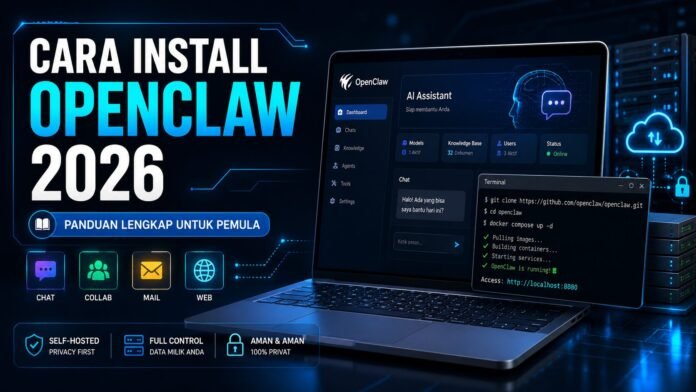
Cara Install OpenClaw 2026: Panduan Lengkap untuk Pemula sampai Siap Pakai
OpenClaw menjadi salah satu proyek AI assistant self-hosted yang menarik perhatian karena konsepnya berbeda dari chatbot biasa. Jika chatbot umum hanya digunakan melalui satu aplikasi tertentu, OpenClaw dirancang agar bisa berjalan dari server atau komputer pribadi, lalu dihubungkan ke berbagai aplikasi chat yang biasa digunakan sehari-hari.
Cara Install OpenClaw 2026 Lengkap untuk Pemula
Dengan pendekatan ini, pengguna dapat membangun asisten AI pribadi yang lebih fleksibel. OpenClaw dapat digunakan melalui beberapa kanal seperti Telegram, WhatsApp, Slack, Discord, Google Chat, Signal, iMessage, Microsoft Teams, dan aplikasi lain yang didukung. Konsep dasarnya adalah menjalankan sebuah gateway yang menjadi penghubung antara aplikasi chat, model AI, dan berbagai tools yang ingin digunakan.
Artikel ini akan membahas cara install OpenClaw 2026 secara lengkap, mulai dari pengenalan, kebutuhan sistem, metode instalasi, penggunaan CLI, Docker, VPS, dashboard, sampai checklist keamanan yang wajib diperhatikan sebelum digunakan untuk pekerjaan penting.
Apa Itu OpenClaw?
OpenClaw adalah asisten AI pribadi berbasis self-hosted yang dapat dijalankan di komputer sendiri atau server pribadi. Artinya, pengguna tidak sepenuhnya bergantung pada layanan cloud pihak ketiga untuk menjalankan sistem asisten AI tersebut.
Secara sederhana, OpenClaw bekerja dengan pola:
Aplikasi chat → OpenClaw Gateway → AI assistant → tools / skills / data
Gateway menjadi bagian penting dalam sistem ini. Gateway bertugas menerima pesan dari kanal komunikasi, memproses perintah, menghubungkan ke asisten AI, lalu mengirimkan kembali jawaban ke pengguna.
Dengan sistem seperti ini, OpenClaw cocok digunakan oleh pengguna yang ingin memiliki kontrol lebih besar terhadap alur kerja AI pribadi, terutama untuk kebutuhan teknis, eksperimen, otomasi, pengelolaan pesan, atau integrasi dengan tools tertentu.
OpenClaw Bukan Sekadar Script Python Biasa
Salah satu kesalahan umum ketika pertama kali mengenal OpenClaw adalah menganggapnya sebagai proyek Python sederhana yang cukup dijalankan dengan perintah seperti:
python main.py
Padahal, OpenClaw bukan seperti itu. Berdasarkan bahan artikel yang diberikan, jalur instalasi resminya berbasis Node.js dan TypeScript, serta menggunakan CLI installer. Jadi, pengguna perlu memahami bahwa OpenClaw lebih dekat ke sistem aplikasi gateway modern dibanding script AI kecil yang langsung berjalan dari satu file.
Hal ini penting agar proses instalasi tidak salah arah. Jika sejak awal pengguna mencari file Python utama, kemungkinan besar akan bingung. Cara yang benar adalah mengikuti metode instalasi resmi menggunakan installer, npm, pnpm, atau Docker.
Kelebihan OpenClaw
OpenClaw menarik karena beberapa alasan berikut:
Self-hosted Pengguna dapat menjalankan sistem di komputer sendiri, server lokal, atau VPS.
Mendukung banyak aplikasi chat OpenClaw dapat digunakan melalui Telegram, WhatsApp, Slack, Discord, dan kanal lain yang didukung.
Cocok untuk otomasi pribadi Pengguna dapat menghubungkan OpenClaw dengan workflow tertentu, seperti pesan otomatis, pengecekan data, atau integrasi tools.
Lebih fleksibel untuk pengguna teknis Karena berbasis CLI dan gateway, OpenClaw bisa dikembangkan lebih jauh sesuai kebutuhan.
Dapat dijalankan dengan Docker Docker membuat proses instalasi lebih rapi, terisolasi, dan lebih aman untuk uji coba.
Siapa yang Cocok Menggunakan OpenClaw?
OpenClaw cocok untuk beberapa tipe pengguna berikut:
Developer yang ingin mencoba AI assistant self-hosted.
Pengguna Linux, macOS, atau Windows WSL2.
Tim kecil yang ingin membuat asisten internal.
Pengguna VPS yang ingin menjalankan AI assistant pribadi.
Pengelola komunitas yang ingin mengeksplorasi otomasi pesan.
Pengguna teknis yang paham risiko keamanan sistem automation tools.
Namun, OpenClaw kurang cocok bagi pengguna yang benar-benar ingin aplikasi sekali klik tanpa konfigurasi. Karena meskipun installer sudah disediakan, tetap ada bagian teknis seperti CLI, gateway, daemon, Docker, token, port, dashboard, dan keamanan.
Persiapan Sebelum Install OpenClaw
Sebelum masuk ke proses instalasi, pastikan perangkat sudah memenuhi kebutuhan dasar.
1. Sistem Operasi
OpenClaw dapat dijalankan di:
macOS
Linux
Windows
Untuk Windows, penggunaan WSL2 sangat disarankan. WSL2 memberikan lingkungan Linux di dalam Windows sehingga proses instalasi tool berbasis Node.js dan CLI biasanya lebih stabil.
2. Node.js Versi 22 atau Lebih Baru
OpenClaw membutuhkan Node.js versi baru, yaitu Node 22+. Jika Node belum tersedia, installer biasanya dapat membantu proses deteksi atau pemasangan.
Namun, lebih aman jika Anda memeriksa versi Node terlebih dahulu dengan perintah:
node --version
Jika versi yang muncul masih di bawah 22, lakukan update Node.js terlebih dahulu.
3. Koneksi Internet Stabil
Proses instalasi akan mengunduh paket, dependency, atau file tertentu dari internet. Pastikan koneksi internet stabil agar proses tidak berhenti di tengah jalan.
4. Akses Terminal atau PowerShell
Anda perlu menjalankan perintah melalui:
Terminal macOS
Terminal Linux
WSL2 Terminal
Windows PowerShell
Untuk pengguna Windows, PowerShell bisa digunakan untuk installer Windows. Namun, untuk pengalaman yang lebih stabil, WSL2 tetap lebih disarankan.
Catatan Keamanan Sebelum Menggunakan OpenClaw
OpenClaw dapat menjalankan tools atau skills yang berpotensi menyentuh data nyata. Ini membuat OpenClaw sangat berguna, tetapi juga membutuhkan perhatian serius dari sisi keamanan.
Jangan langsung menghubungkan OpenClaw ke data penting tanpa memahami cara kerja skill, token, akses file, dan integrasi kanal komunikasi.
Saran paling aman untuk tahap awal:
Jalankan OpenClaw di Docker.
Gunakan server terpisah.
Jangan langsung memberikan akses ke data sensitif.
Hindari skill yang tidak jelas sumbernya.
Gunakan allowlist jika tersedia.
Jangan menyimpan token di repository publik.
Batasi akses dashboard dari internet terbuka.
Prinsipnya sederhana: semakin besar akses yang diberikan kepada asisten AI, semakin besar juga tanggung jawab keamanan yang harus diterapkan.
Cara Install OpenClaw dengan CLI Installer
Metode paling mudah dan direkomendasikan adalah menggunakan one-command CLI installer.
Install OpenClaw di macOS, Linux, atau WSL2
Gunakan perintah berikut:
curl -fsSL https://openclaw.ai/install.sh | bash
Perintah tersebut akan mengunduh installer OpenClaw dan menjalankan proses pemasangan CLI.
Setelah proses selesai, biasanya installer akan mengarahkan pengguna ke tahap onboarding.
Install OpenClaw di Windows PowerShell
Untuk pengguna Windows, buka PowerShell lalu jalankan:
iwr -useb https://openclaw.ai/install.ps1 | iex
Perintah ini akan menjalankan installer OpenClaw untuk lingkungan Windows.
Jika proses instalasi gagal, coba jalankan PowerShell sebagai Administrator. Namun, tetap perhatikan risiko menjalankan script dari internet. Pastikan sumber script benar-benar resmi sebelum dieksekusi.
Menjalankan Onboarding OpenClaw
Setelah OpenClaw CLI terpasang, langkah berikutnya adalah menjalankan onboarding.
Gunakan perintah:
openclaw onboard --install-daemon
Tahap onboarding sangat penting karena di sinilah konfigurasi awal dilakukan. Proses ini dapat mencakup:
Konfigurasi autentikasi.
Pengaturan gateway.
Setup daemon atau service.
Konfigurasi awal kanal chat.
Persiapan dashboard.
Pemeriksaan lingkungan sistem.
Banyak pengguna pemula sering melewati atau terburu-buru di bagian ini. Padahal, onboarding adalah fondasi agar OpenClaw dapat berjalan dengan baik.
Mengecek Apakah OpenClaw Berhasil Terinstall
Setelah onboarding selesai, jangan langsung menghubungkan semua kanal chat. Lakukan pengecekan dasar terlebih dahulu.
Cek Status Gateway
Gunakan perintah:
openclaw gateway status
Jika gateway berjalan normal, Anda akan melihat status aktif atau informasi bahwa service sudah berjalan.
Jika gateway belum aktif, Anda bisa menjalankannya secara manual.
Membuka Dashboard OpenClaw
Untuk membuka dashboard, gunakan perintah:
openclaw dashboard
Dashboard juga dapat diakses melalui host lokal dengan alamat:
http://127.0.0.1:18789/
Dashboard ini berguna untuk melihat status sistem, konfigurasi, channel, dan pengaturan lain yang tersedia.
Menjalankan Gateway dalam Mode Debug
Jika terjadi error atau gateway tidak berjalan sesuai harapan, Anda bisa menjalankannya di foreground mode:
openclaw gateway --port 18789
Mode ini berguna untuk melihat log secara langsung. Jika ada masalah pada port, dependency, autentikasi, atau koneksi, biasanya pesan error akan terlihat lebih jelas.
Menjalankan OpenClaw Doctor
OpenClaw menyediakan perintah doctor untuk membantu pemeriksaan sistem.
Gunakan:
openclaw doctor
Perintah ini direkomendasikan saat:
Selesai instalasi.
Setelah update.
Gateway bermasalah.
CLI tidak merespons normal.
Ada error dependency.
Channel tidak terkoneksi.
Perintah doctor dapat membantu mendeteksi masalah umum tanpa harus menebak-nebak.
Cara Install OpenClaw via npm
Jika Anda sudah terbiasa mengelola Node.js sendiri, OpenClaw juga bisa dipasang melalui npm.
Pastikan Node.js sudah versi 22 atau lebih baru, lalu jalankan:
npm install -g openclaw@latest
Setelah instalasi selesai, lanjutkan onboarding:
openclaw onboard --install-daemon
Metode npm cocok untuk pengguna yang sudah paham environment Node, global package, PATH, dan dependency build.
Install OpenClaw via pnpm
Untuk pengguna yang lebih nyaman dengan pnpm, gunakan:
Masalah seperti ini biasanya berkaitan dengan dependency image processing, library native, atau konflik library global pada sistem.
Cara Install OpenClaw Menggunakan Docker
Docker adalah metode yang sangat direkomendasikan untuk pengguna baru yang ingin mencoba OpenClaw dengan lingkungan lebih aman dan terisolasi.
Dengan Docker, OpenClaw berjalan dalam container. Ini membantu membatasi dampak error dependency dan mengurangi risiko sistem utama terganggu.
Kelebihan Install OpenClaw via Docker
Beberapa kelebihannya:
Lingkungan lebih terisolasi.
Dependency lebih rapi.
Mudah dihapus atau diulang.
Cocok untuk server dan VPS.
Lebih aman untuk eksperimen awal.
Tidak terlalu mengganggu sistem utama.
Langkah 1: Clone Repository OpenClaw
Jalankan:
git clone https://github.com/openclaw/openclaw
cd openclaw
Perintah ini akan mengunduh repository OpenClaw ke komputer atau server Anda.
Langkah 2: Jalankan Docker Setup
Biasanya ekosistem OpenClaw menggunakan script setup Docker dan Docker Compose.
Contoh alur umumnya:
./docker-setup.sh
Kemudian jalankan container dengan Docker Compose sesuai dokumentasi proyek.
Karena implementasi Docker dapat berubah, sebaiknya selalu cek dokumentasi resmi repository sebelum menjalankan di server produksi.
Langkah 3: Menggunakan CLI Container
Untuk menjalankan command administratif dari container, contoh perintahnya:
docker compose run --rm openclaw-cli status
Perintah ini membantu mengecek status OpenClaw melalui container CLI tanpa memasang semuanya langsung di sistem utama.
Catatan Penting Saat Menggunakan Docker
Saat menjalankan OpenClaw dengan Docker, perhatikan volume mount. Biasanya konfigurasi dan workspace perlu dipersistenkan agar data tidak hilang ketika container dihapus.
Pastikan juga permission folder sudah benar, terutama jika dijalankan di Linux server.
Cara Menghubungkan OpenClaw ke Channel Chat
Setelah OpenClaw berhasil berjalan, langkah berikutnya adalah menghubungkannya ke channel chat.
OpenClaw dirancang agar bisa menerima dan membalas pesan dari aplikasi seperti:
Telegram
WhatsApp
Slack
Discord
Google Chat
Signal
iMessage
Microsoft Teams
Untuk pengujian awal, Telegram biasanya lebih mudah dibanding WhatsApp karena proses bot dan token lebih jelas bagi banyak pengguna.
Tes Kirim Pesan
Jika channel sudah dikonfigurasi, Anda dapat melakukan smoke test menggunakan perintah seperti:
openclaw message send --target +15555550123 --message "Hello from OpenClaw"
Nomor target dan format pengiriman harus disesuaikan dengan channel yang digunakan.
Jika pesan berhasil terkirim, berarti koneksi dasar antara OpenClaw dan channel sudah berjalan.
Tips Menghubungkan Channel Pertama
Agar tidak membingungkan, gunakan strategi berikut:
Pilih satu channel dulu.
Jangan langsung menghubungkan semua aplikasi chat.
Tes pesan masuk dan keluar.
Cek log gateway.
Pastikan autentikasi berhasil.
Baru tambahkan channel lain setelah channel pertama stabil.
Dengan cara ini, jika terjadi error, sumber masalah lebih mudah dicari.
Install OpenClaw di VPS atau Cloud Server
Selain dijalankan di komputer lokal, OpenClaw juga dapat dipasang di VPS atau cloud server. Cara ini cocok jika Anda ingin asisten AI tetap aktif tanpa harus menyalakan komputer pribadi terus-menerus.
Mengapa Menggunakan VPS?
VPS memberikan beberapa keuntungan:
OpenClaw bisa berjalan 24 jam.
Lebih cocok untuk integrasi chat.
Tidak bergantung pada komputer rumah.
Dapat dikontrol melalui SSH.
Lebih fleksibel untuk Docker.
Cocok untuk penggunaan jangka panjang.
Namun, VPS juga membutuhkan keamanan ekstra. Jangan asal membuka port dashboard ke publik tanpa autentikasi dan firewall.
Install OpenClaw di Cloudways atau Server Managed
Jika menggunakan Cloudways atau server managed, alurnya kurang lebih:
Buat server atau aplikasi baru.
Masuk ke server melalui SSH.
Pastikan Docker tersedia.
Jika Docker belum tersedia, install Docker pada level server.
Clone repository OpenClaw.
Jalankan Docker Compose.
Amankan akses menggunakan firewall.
Batasi akses dashboard.
Gunakan token yang kuat.
Untuk server managed, tidak semua provider memberi akses penuh ke Docker. Jadi, cek dulu apakah paket server mendukung Docker atau custom stack.
Install OpenClaw di VPS Umum
Untuk VPS seperti DigitalOcean, Hostinger VPS, Vultr, Linode, atau provider lain, pendekatannya biasanya lebih fleksibel.
Setelah itu lanjutkan konfigurasi sesuai dokumentasi Docker OpenClaw.
Rekomendasi Keamanan di VPS
Jika OpenClaw dijalankan di VPS, lakukan minimal checklist berikut:
Gunakan user non-root.
Aktifkan firewall.
Tutup port yang tidak digunakan.
Batasi akses dashboard.
Gunakan SSH key, bukan password biasa.
Jangan upload token ke GitHub.
Jalankan di Docker jika memungkinkan.
Update sistem secara berkala.
Gunakan reverse proxy dengan HTTPS jika dashboard perlu diakses dari luar.
Troubleshooting OpenClaw
Saat instalasi, beberapa masalah umum mungkin muncul. Berikut beberapa masalah dan solusinya.
1. Perintah openclaw Tidak Dikenali
Jika muncul error:
openclaw: command not found
Coba langkah berikut:
Tutup terminal lalu buka lagi.
Pastikan instalasi berhasil.
Jika install via npm, cek global bin path.
Jalankan ulang installer.
Pastikan PATH sudah benar.
Pada Windows, kadang terminal perlu direstart agar environment variable terbaca.
2. Versi Node Tidak Sesuai
Cek versi Node:
node --version
Jika masih di bawah Node 22, update Node.js terlebih dahulu.
Masalah versi Node dapat menyebabkan package gagal dipasang, CLI error, atau dependency tidak kompatibel.
3. Gateway Tidak Berjalan
Cek status:
openclaw gateway status
Jika tidak aktif, jalankan:
openclaw gateway --port 18789
Lihat log error yang muncul. Biasanya masalah berkaitan dengan port bentrok, konfigurasi belum selesai, atau service daemon belum aktif.
4. Dashboard Tidak Bisa Dibuka
Jika dashboard tidak terbuka di:
http://127.0.0.1:18789/
Periksa:
Apakah gateway aktif?
Apakah port 18789 digunakan aplikasi lain?
Apakah firewall memblokir koneksi?
Apakah OpenClaw berjalan di container?
Apakah Anda mengakses dari mesin yang sama?
Jika menjalankan di VPS, 127.0.0.1 berarti localhost server, bukan komputer pribadi Anda. Anda mungkin perlu SSH tunnel atau reverse proxy yang aman.
5. Error Setelah Update
Jika OpenClaw terasa aneh setelah update, jalankan:
openclaw doctor
Kemudian cek dokumentasi update resmi. Kadang perubahan versi membutuhkan migrasi konfigurasi atau penyesuaian dependency.
Checklist Keamanan OpenClaw
Sebelum OpenClaw digunakan untuk pekerjaan nyata, lakukan checklist berikut.
1. Gunakan Docker atau Server Terpisah
Untuk tahap awal, jangan langsung menjalankan OpenClaw di komputer utama yang berisi banyak data penting. Docker atau VPS terpisah lebih aman.
2. Batasi Skill yang Digunakan
Jangan memasang skill sembarangan. Skill yang tidak jelas dapat menjadi celah keamanan, apalagi jika memiliki akses file, email, chat, atau sistem.
3. Gunakan Allowlist
Jika tersedia, batasi siapa saja yang bisa mengirim perintah ke OpenClaw. Jangan biarkan semua kontak dapat mengakses assistant.
4. Lindungi Token dan API Key
Jangan simpan token di repository publik. Gunakan .env, secret manager, atau konfigurasi server yang aman.
5. Aktifkan Firewall
Pada VPS, aktifkan firewall seperti UFW.
Contoh:
sudo ufw allow OpenSSH
sudo ufw enable
Buka port hanya jika benar-benar diperlukan.
6. Jangan Buka Dashboard Sembarangan
Dashboard sebaiknya tidak langsung dibuka ke internet publik. Gunakan SSH tunnel, VPN, basic auth, atau reverse proxy yang aman.
7. Update Secara Berkala
OpenClaw, Docker image, dependency Node.js, dan sistem operasi perlu diperbarui untuk menutup celah keamanan.
Rekomendasi Alur Instalasi untuk Pemula
Jika Anda baru pertama kali mencoba OpenClaw, gunakan alur berikut:
Gunakan komputer lokal atau VPS percobaan.
Install via Docker.
Jalankan gateway.
Buka dashboard.
Jalankan openclaw doctor.
Hubungkan satu channel saja, misalnya Telegram.
Tes kirim dan terima pesan.
Tambahkan satu automation sederhana.
Evaluasi log dan keamanan.
Baru gunakan untuk workflow yang lebih serius.
Dengan alur bertahap ini, risiko error dan kebingungan jauh lebih kecil.
Kesalahan Umum Saat Install OpenClaw
Beberapa kesalahan yang sering terjadi:
Mengira OpenClaw adalah script Python biasa.
Menggunakan Node versi lama.
Tidak menjalankan onboarding.
Tidak mengecek status gateway.
Membuka dashboard VPS langsung ke publik.
Menghubungkan terlalu banyak channel sekaligus.
Memasang skill tanpa memeriksa risikonya.
Tidak menjalankan openclaw doctor saat error.
Menyimpan token di folder yang ikut terupload ke GitHub.
Menjalankan semuanya sebagai root tanpa pembatasan.
Kesalahan-kesalahan ini bisa dihindari dengan membaca dokumentasi, mengikuti instalasi bertahap, dan menerapkan prinsip keamanan sejak awal.
FAQ tentang OpenClaw
1. Apa itu OpenClaw?
OpenClaw adalah asisten AI self-hosted yang berjalan melalui gateway dan dapat dihubungkan ke berbagai aplikasi chat seperti Telegram, WhatsApp, Slack, Discord, dan lainnya.
2. Apakah OpenClaw bisa diinstall di Windows?
Bisa. OpenClaw menyediakan installer PowerShell untuk Windows. Namun, penggunaan WSL2 lebih disarankan untuk pengalaman yang lebih stabil.
3. Apakah OpenClaw membutuhkan Node.js?
Ya. OpenClaw membutuhkan Node.js versi 22 atau lebih baru.
4. Apakah OpenClaw bisa dijalankan dengan Docker?
Bisa. Docker bahkan direkomendasikan untuk pengguna awal karena lebih terisolasi dan lebih aman untuk percobaan.
5. Apakah OpenClaw aman digunakan?
OpenClaw bisa digunakan dengan aman jika dikonfigurasi dengan benar. Gunakan Docker, batasi skill, lindungi token, aktifkan firewall, dan jangan membuka dashboard ke publik tanpa proteksi.
6. Apa fungsi OpenClaw Gateway?
Gateway berfungsi sebagai penghubung antara aplikasi chat, asisten AI, dan tools yang digunakan oleh OpenClaw.
7. Bagaimana cara mengecek OpenClaw sudah berjalan?
Gunakan perintah:
openclaw gateway status
Anda juga bisa membuka dashboard dengan:
openclaw dashboard
8. Apa fungsi perintah openclaw doctor?
Perintah ini digunakan untuk memeriksa kondisi instalasi, dependency, konfigurasi, dan masalah umum pada OpenClaw.
9. Apakah OpenClaw cocok untuk server VPS?
Ya. VPS cocok jika Anda ingin OpenClaw berjalan 24 jam. Namun, pastikan konfigurasi keamanan server diterapkan dengan benar.
10. Channel apa yang paling mudah untuk uji coba awal?
Telegram biasanya menjadi pilihan yang lebih mudah untuk pengujian awal karena proses pembuatan bot dan token relatif sederhana.
Kesimpulan
OpenClaw adalah solusi menarik bagi pengguna yang ingin membangun asisten AI pribadi dengan konsep self-hosted. Dengan dukungan berbagai aplikasi chat dan sistem gateway, OpenClaw memberikan fleksibilitas yang lebih besar dibanding chatbot biasa.
Untuk pemula, metode instalasi paling aman adalah menggunakan Docker atau mengikuti installer CLI resmi. Setelah instalasi, jangan lupa menjalankan onboarding, mengecek gateway, membuka dashboard, dan menjalankan openclaw doctor.
Hal paling penting adalah keamanan. Karena OpenClaw dapat berinteraksi dengan tools dan data nyata, pengguna harus berhati-hati dalam memasang skill, menyimpan token, membuka dashboard, dan menghubungkan channel. Mulailah dari konfigurasi kecil, uji satu channel terlebih dahulu, lalu kembangkan secara bertahap.
Dengan instalasi yang benar dan keamanan yang matang, OpenClaw dapat menjadi fondasi asisten AI pribadi yang fleksibel, modern, dan siap dikembangkan sesuai kebutuhan.
Apa Itu Pembalikan Fase dalam Audio? Panduan Lengkap untuk Mixing
Apa Itu Pembalikan Fase dalam Audio? Panduan Lengkap untuk Recording dan Mixing
Dalam dunia recording dan mixing, ada banyak masalah audio yang tidak langsung terlihat, tetapi sangat terasa ketika didengarkan. Salah satunya adalah masalah fase. Kadang sebuah rekaman terdengar tipis, lemah, kosong, kurang bertenaga, atau kehilangan low-end, padahal volume track sudah cukup besar. Dalam kondisi seperti ini, salah satu penyebab yang perlu dicurigai adalah fase audio yang tidak selaras.
Pembalikan fase dalam audio atau phase inversion adalah konsep penting yang sering ditemui saat merekam dan mencampur musik. Masalah ini bisa muncul ketika Anda menggunakan beberapa mikrofon untuk merekam sumber suara yang sama, menggabungkan sinyal DI dan ampli, memakai efek stereo widening, melakukan layering, atau menerima file stem dari proyek lain.
Apa Itu Pembalikan Fase dalam Audio? Panduan Lengkap untuk MixingApa Itu Pembalikan Fase dalam Audio? Panduan Lengkap untuk Mixing
Meskipun terdengar teknis, konsep fase sebenarnya bisa dipahami dengan sederhana. Intinya, fase berkaitan dengan hubungan waktu antara dua gelombang suara. Jika dua gelombang berjalan selaras, suara bisa terdengar lebih penuh. Namun, jika keduanya saling berlawanan, suara bisa melemah atau bahkan hilang sebagian.
Artikel mentah yang menjadi dasar pembahasan ini menjelaskan bahwa memahami pembalikan fase adalah salah satu hal penting dalam audio engineering karena dapat membedakan antara mix yang terdengar penuh dan kuat dengan mix yang terdengar tipis, kosong, dan lemah. Dalam artikel ini, pembahasan akan dikembangkan lebih lengkap agar mudah dipahami oleh pemula, home recording enthusiast, producer musik, editor audio, dan siapa saja yang ingin memperbaiki kualitas mixing.
Apa Itu Fase dalam Audio?
Sebelum memahami pembalikan fase, kita perlu memahami dulu apa itu fase dalam audio. Dalam konteks suara, fase menggambarkan posisi sebuah gelombang suara terhadap gelombang suara lainnya dalam waktu.
Apa Itu Pembalikan Fase dalam Audio? Panduan Lengkap untuk Mixing
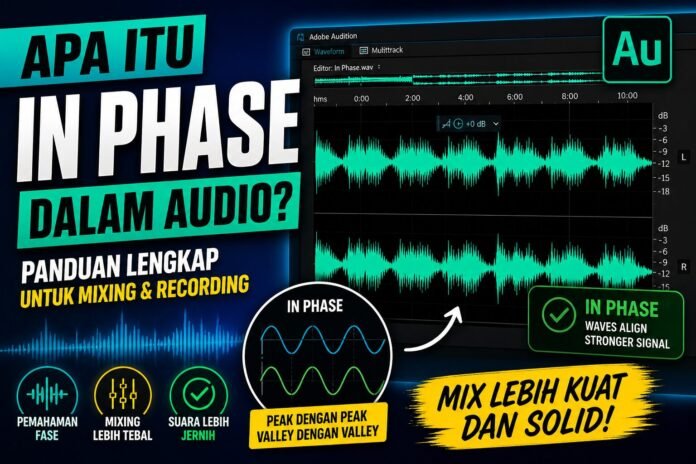
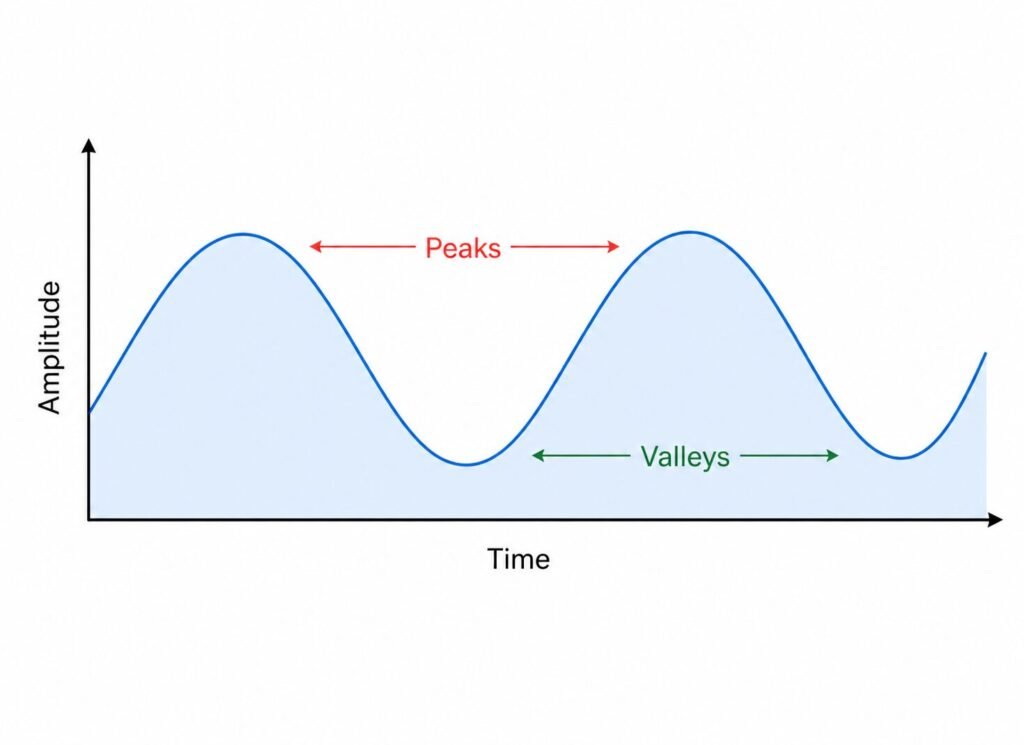
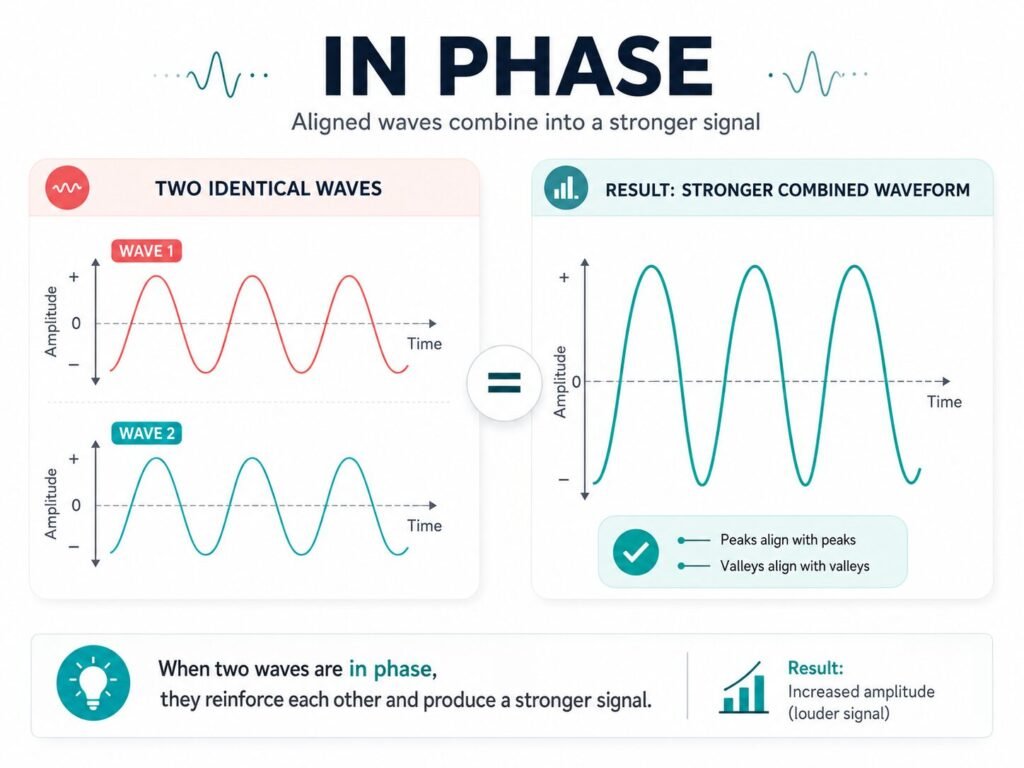
Gelombang suara memiliki bentuk naik dan turun. Bagian tertinggi disebut puncak, sedangkan bagian terendah disebut lembah. Ketika dua gelombang suara yang mirip berjalan bersama dengan posisi puncak dan lembah yang sejajar, keduanya disebut sefase atau in phase.
Ketika dua sinyal sefase, energi suara saling memperkuat. Hasilnya, suara terasa lebih penuh, lebih kuat, dan lebih solid. Sebaliknya, jika dua sinyal tidak sejajar, sebagian frekuensi bisa saling melemahkan. Kondisi ini sering disebut out of phase atau tidak sefase.
Contoh sederhana:
Jika dua mikrofon menangkap snare drum pada waktu yang hampir sama dan gelombangnya sejajar, suara snare akan terasa tebal.
Jika salah satu mikrofon menangkap suara sedikit terlambat, sebagian frekuensi bisa bertabrakan dan snare terdengar tipis.
Jika dua gelombang benar-benar berlawanan 180 derajat, bisa terjadi pembatalan fase yang sangat kuat.
Dalam praktik mixing, masalah fase tidak selalu membuat suara hilang total. Lebih sering, efeknya muncul sebagai perubahan warna suara, low-end berkurang, stereo terasa aneh, atau instrumen terdengar kurang fokus.
Apa Itu Pembalikan Fase dalam Audio?
Pembalikan fase dalam audio adalah proses membalik gelombang suara sebesar 180 derajat. Artinya, bagian gelombang yang sebelumnya naik akan menjadi turun, dan bagian yang sebelumnya turun akan menjadi naik.
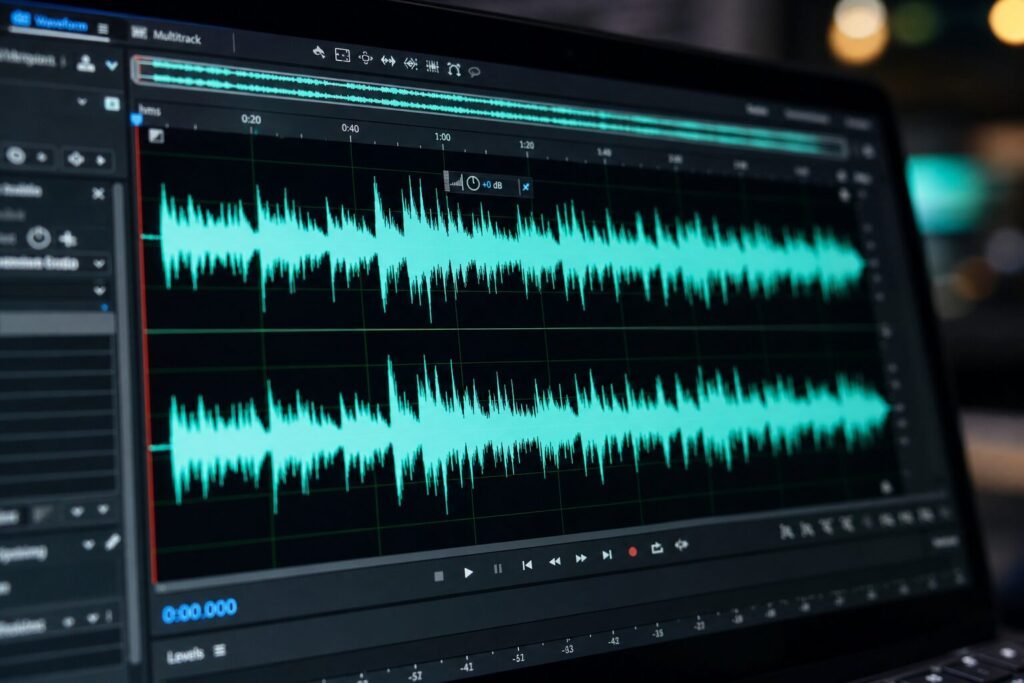
Jika dilihat pada waveform, bentuknya seperti dicerminkan secara vertikal. Puncak berubah menjadi lembah, dan lembah berubah menjadi puncak.
Pada satu track yang diputar sendirian, pembalikan fase biasanya tidak terdengar terlalu berbeda. Namun, ketika track tersebut diputar bersama track lain yang mirip atau berasal dari sumber suara yang sama, hasilnya bisa sangat terasa.
Misalnya, Anda menduplikasi track gitar, lalu membalik fase salah satu track. Jika kedua track benar-benar identik dan diputar bersamaan, keduanya bisa saling membatalkan. Hasilnya, suara bisa turun drastis atau bahkan hilang.
Inilah yang disebut phase cancellation atau pembatalan fase.
Dalam mixing, pembalikan fase bisa menjadi masalah, tetapi juga bisa menjadi solusi. Jika dua mikrofon menghasilkan suara yang saling melemahkan, membalik fase salah satunya kadang dapat membuat suara kembali penuh. Namun, jika digunakan sembarangan, pembalikan fase justru bisa memperburuk mix.
Perbedaan Pembalikan Fase dan Pergeseran Fase
Pembalikan fase dan pergeseran fase sering dianggap sama, padahal keduanya berbeda.
Pembalikan Fase
Pembalikan fase berarti sinyal dibalik 180 derajat. Ini seperti membuat gelombang menjadi kebalikan penuh dari bentuk aslinya. Dalam DAW, ini biasanya dilakukan dengan tombol phase invert, polarity flip, atau simbol Ø.
Pergeseran Fase
Pergeseran fase terjadi ketika dua sinyal tidak tiba pada waktu yang sama. Salah satu sinyal sedikit terlambat dibanding sinyal lainnya. Ini sering terjadi saat menggunakan dua mikrofon dengan jarak berbeda dari sumber suara.
Contohnya, saat merekam gitar akustik dengan dua mikrofon, mikrofon pertama berada dekat soundhole, sedangkan mikrofon kedua berada lebih jauh. Karena jaraknya berbeda, suara sampai ke masing-masing mikrofon pada waktu yang berbeda. Perbedaan waktu kecil ini bisa menimbulkan pergeseran fase.
Pergeseran fase tidak selalu menyebabkan pembatalan total. Namun, bisa menghasilkan efek seperti:
Suara tipis.
Low-end berkurang.
Frekuensi tertentu menonjol atau hilang.
Timbre berubah.
Muncul comb filtering.
Stereo image terasa tidak stabil.
Jadi, pembalikan fase adalah kebalikan 180 derajat, sedangkan pergeseran fase adalah keterlambatan waktu antara dua sinyal.
Perbedaan Pembalikan Fase dan Pembalikan Polaritas
Istilah fase dan polaritas sering digunakan bergantian dalam dunia audio. Dalam praktik sehari-hari, tombol “phase” pada mixer atau audio interface sering sebenarnya membalik polaritas, bukan menggeser fase dalam arti waktu.
Apa Itu Polaritas?
Polaritas berkaitan dengan arah positif dan negatif dari sinyal audio. Jika polaritas dibalik, tegangan positif menjadi negatif dan tegangan negatif menjadi positif. Hasil waveform-nya terlihat seperti dibalik secara vertikal.
Apa Bedanya dengan Fase?
Fase lebih berkaitan dengan hubungan waktu antara dua sinyal. Polaritas adalah pembalikan arah sinyal, sedangkan fase mencakup posisi gelombang dalam waktu.
Dalam praktik mixing, membalik polaritas bisa membantu memperbaiki masalah fase tertentu, terutama jika dua sinyal hampir berlawanan. Namun, tidak semua masalah fase bisa diperbaiki hanya dengan tombol polarity invert.
Jika masalahnya berasal dari keterlambatan waktu beberapa milidetik, solusi yang lebih tepat bisa berupa menggeser track, mengatur alignment, atau memperbaiki posisi mikrofon saat recording.
Fase Absolut dan Fase Relatif
Dalam audio, ada dua istilah lain yang berguna untuk dipahami, yaitu fase absolut dan fase relatif.
Fase Absolut
Fase absolut berkaitan dengan apakah gelombang suara dimulai dari tekanan positif atau negatif ketika diputar melalui speaker. Dalam banyak kasus, pendengar biasa tidak terlalu mudah merasakan perbedaan fase absolut, terutama jika hanya mendengarkan satu sinyal.
Fase Relatif
Fase relatif jauh lebih penting dalam mixing. Fase relatif membahas hubungan antara satu track dengan track lain. Misalnya, hubungan antara mikrofon kick in dan kick out, snare top dan snare bottom, bass DI dan bass amp, atau dua mikrofon pada gitar akustik.
Dalam mixing, fase relatif sangat berpengaruh karena menentukan apakah beberapa sinyal saling memperkuat atau saling melemahkan. Jika fase relatif tidak baik, instrumen bisa terdengar tipis, tidak fokus, atau kehilangan tenaga.
Kenapa Pembalikan Fase Penting dalam Mixing?
Pembalikan fase penting karena bisa berdampak langsung pada kualitas mix. Masalah fase bisa membuat audio terdengar kurang profesional meskipun rekaman dan plugin yang digunakan sudah bagus.
Beberapa dampak masalah fase antara lain:
Mix terdengar tipis.
Low-end terasa lemah.
Kick dan bass kehilangan tenaga.
Snare terdengar kosong.
Gitar akustik stereo terasa aneh.
Vocal double terdengar tidak fokus.
Stereo image melebar tetapi tidak solid.
Saat dicek mono, beberapa elemen hilang.
Muncul comb filtering.
Volume terasa lebih kecil walaupun meter terlihat normal.
Yang membuat masalah fase tricky adalah efeknya kadang tidak langsung terlihat. Meter DAW mungkin menunjukkan level yang aman, tetapi telinga mendengar sesuatu yang tidak beres. Karena itu, kemampuan mendeteksi masalah fase sangat penting untuk recording dan mixing.
Apa Itu Phase Cancellation?
Phase cancellation adalah kondisi ketika dua gelombang suara saling membatalkan karena posisinya berlawanan. Jika dua sinyal identik berada dalam fase terbalik 180 derajat dan diputar bersama, keduanya dapat saling meniadakan.
Dalam kondisi sempurna, hasilnya bisa menjadi hening total. Namun, dalam dunia nyata, sinyal jarang benar-benar identik. Biasanya yang terjadi adalah pembatalan sebagian pada frekuensi tertentu.
Contohnya:
Kick drum kehilangan low-end.
Bass terasa kurang tebal.
Gitar stereo terdengar lebar tetapi kosong.
Vocal layer terdengar phasey.
Drum overhead kehilangan punch.
Phase cancellation sering terjadi pada rekaman multi-mikrofon karena setiap mikrofon menangkap suara dari jarak yang berbeda. Selisih jarak kecil dapat menghasilkan perbedaan waktu yang cukup untuk membuat sebagian frekuensi saling membatalkan.
Apa Itu Comb Filtering?
Comb filtering adalah efek yang terjadi ketika dua sinyal mirip diputar bersama dengan sedikit keterlambatan waktu. Beberapa frekuensi saling memperkuat, sementara frekuensi lain saling melemahkan. Jika dilihat pada spectrum analyzer, bentuknya seperti sisir, karena ada pola naik-turun berulang.
Secara suara, comb filtering bisa membuat audio terdengar:
Berongga.
Tipis.
Seperti phaser.
Tidak natural.
Midrange aneh.
Stereo terasa tidak fokus.
Comb filtering sering muncul saat:
Menggunakan dua mikrofon pada satu instrumen.
Menumpuk layer yang terlalu mirip.
Menggunakan efek stereo widening berlebihan.
Menyalin track lalu menggesernya sedikit.
Menggabungkan sinyal DI dan mikrofon tanpa alignment.
Sedikit comb filtering bisa digunakan sebagai efek kreatif. Namun, jika tidak disengaja, ini bisa merusak clarity dan kekuatan mix.
Situasi Umum Masalah Fase Terjadi
Masalah fase bisa muncul di banyak kondisi. Berikut beberapa contoh yang sering terjadi dalam recording dan mixing.
1. Rekaman Multi-Mikrofon
Masalah fase paling sering muncul saat menggunakan beberapa mikrofon untuk merekam satu sumber suara. Contohnya:
Drum kit.
Gitar akustik stereo.
Piano.
Cabinet gitar.
Choir.
Percussion.
Ruangan ambience.
Pada drum, masalah fase sering terjadi antara snare top dan snare bottom, kick in dan kick out, overhead, room mic, dan close mic. Jika tidak dicek, drum bisa terdengar kecil meskipun semua mikrofon terdengar bagus saat solo.
Pada gitar akustik, dua mikrofon dapat memberi stereo image yang indah. Namun, jika jaraknya tidak tepat, suara bisa menjadi tipis saat diputar mono.
Tips Praktis
Gunakan aturan 3:1 sebagai panduan awal. Jika satu mikrofon berjarak 30 cm dari sumber, mikrofon lain sebaiknya berjarak setidaknya tiga kali lebih jauh dari mikrofon pertama untuk mengurangi masalah fase. Ini bukan aturan mutlak, tetapi membantu sebagai titik awal.
2. Sinyal DI dan Amplifier
Masalah fase juga sering terjadi saat merekam gitar atau bass dengan dua jalur sekaligus: sinyal DI dan mikrofon ampli.
Sinyal DI masuk langsung ke audio interface, sedangkan sinyal ampli harus keluar dari speaker terlebih dahulu lalu ditangkap mikrofon. Karena jalurnya berbeda, sinyal ampli biasanya datang sedikit lebih lambat dibanding DI.
Jika kedua sinyal digabung tanpa alignment, hasilnya bisa kehilangan low-end atau terdengar tidak fokus.
Cara Mengatasinya
Zoom waveform DI dan mic amp di DAW.
Geser salah satu track sampai transient utama lebih sejajar.
Coba tombol polarity invert pada salah satu track.
Dengarkan mana yang terdengar paling penuh.
Periksa dalam mono.
Untuk bass, alignment DI dan amp sangat penting karena low-end mudah terdampak masalah fase.
3. Snare Top dan Snare Bottom
Dalam recording drum, snare sering direkam dengan dua mikrofon: satu di atas dan satu di bawah. Mikrofon atas menangkap pukulan drumhead, sedangkan mikrofon bawah menangkap suara snare wire.
Karena posisi mikrofon saling berlawanan, polaritas kedua sinyal sering tidak cocok. Jika digabung langsung, snare bisa terdengar tipis atau kehilangan body.
Solusi umum adalah membalik polaritas mikrofon snare bottom. Namun, tetap gunakan telinga. Pilih posisi yang membuat snare terdengar paling penuh dan natural dalam konteks drum kit.
4. Kick In dan Kick Out
Kick drum juga sering direkam dengan dua mikrofon. Kick in menangkap attack atau click, sedangkan kick out menangkap body dan low-end. Karena posisi berbeda, phase alignment sangat penting.
Jika tidak selaras, kick bisa kehilangan punch. Anda mungkin menaikkan EQ low-end, padahal masalah utamanya adalah fase.
Tips
Dengarkan kick in dan kick out bersama.
Coba polarity invert pada salah satu track.
Geser waveform jika perlu.
Pilih setting yang menghasilkan low-end paling solid.
Jangan hanya solo, cek bersama bass.
5. Stereo Widening Berlebihan
Beberapa efek stereo widening bekerja dengan cara memanipulasi fase. Efek ini bisa membuat suara terasa sangat lebar di headphone, tetapi bermasalah saat diputar mono.
Jika terlalu banyak widening, beberapa elemen bisa hilang atau melemah ketika lagu diputar di speaker HP, radio mono, atau sistem playback tertentu.
Tips Aman
Gunakan stereo widening secukupnya.
Selalu cek mono.
Jangan melebarkan elemen low-end.
Jaga kick, bass, dan lead vocal tetap kuat di tengah.
Gunakan correlation meter jika tersedia.
6. Double Tracking dan Layering
Layering bisa membuat suara lebih tebal. Namun, jika layer terlalu mirip dan tidak disusun dengan baik, bisa muncul masalah fase.
Misalnya, Anda menumpuk dua take gitar yang hampir identik, atau menduplikasi vocal lalu memberi delay sangat pendek. Hasilnya bisa terdengar besar di stereo, tetapi tidak stabil di mono.
Untuk double tracking, lebih baik merekam take kedua secara nyata daripada hanya menduplikasi track. Perbedaan performa alami biasanya membuat layer lebih lebar dan lebih aman secara fase.
7. Mengimpor Stem dari Proyek Lain
Ketika menerima stem dari engineer lain, masalah fase bisa saja sudah “tercetak” dalam file. Misalnya, drum stem sudah memiliki phase issue dari proses multi-mic, atau efek stereo sudah diproses dengan widening ekstrem.
Saat stem digabung dengan track baru, masalah bisa semakin terasa. Karena itu, penting untuk selalu melakukan mono check dan mendengarkan hubungan antarstem.
8. Kabel Speaker atau Sistem Monitoring
Masalah polaritas juga bisa terjadi di sistem speaker. Jika kabel speaker kiri dan kanan tidak terhubung dengan polaritas yang sama, stereo image bisa terasa aneh dan low-end melemah.
Ini terutama terjadi pada speaker pasif atau sistem audio yang kabelnya dipasang manual. Pastikan terminal positif dan negatif tidak tertukar.
Cara Mendeteksi Masalah Fase Audio
Masalah fase bisa dideteksi dengan beberapa cara. Tidak harus selalu menggunakan alat mahal. Telinga tetap menjadi alat utama, tetapi plugin visual bisa membantu.
1. Dengarkan dengan Telinga
Tanda umum masalah fase:
Suara terasa tipis.
Low-end hilang.
Instrumen terdengar berongga.
Stereo terasa aneh.
Volume terasa kecil walaupun meter tinggi.
Saat track digabung, suara justru melemah.
Mix terasa tidak fokus.
Jika sebuah track terdengar bagus saat solo tetapi melemah saat digabung dengan track lain, kemungkinan ada masalah fase.
2. Cek dalam Mono
Mono check adalah salah satu cara paling penting untuk mendeteksi masalah fase. Saat mix dijadikan mono, sinyal kiri dan kanan digabung. Jika ada elemen yang melemah atau hilang, kemungkinan ada masalah fase atau stereo widening berlebihan.
Cek mono berguna untuk:
Drum overhead.
Gitar stereo.
Pad synth lebar.
Backing vocal.
Reverb stereo.
Bass layer.
Efek chorus dan widening.
Mix yang baik tidak harus terdengar selebar stereo saat mono, tetapi elemen penting harus tetap ada dan jelas.
3. Gunakan Tombol Phase Invert
Sebagian besar DAW, mixer, audio interface, atau plugin utility memiliki tombol phase invert atau polarity invert. Cobalah membalik polaritas salah satu track, lalu dengarkan perubahan suara.
Jika setelah dibalik suara menjadi lebih tebal, berarti sebelumnya ada masalah fase atau polaritas. Jika suara menjadi lebih tipis, kembalikan ke posisi awal.
Namun, jangan asal membalik semua track. Lakukan satu per satu dan selalu dengarkan dalam konteks mix.
4. Gunakan Correlation Meter
Correlation meter membantu melihat hubungan fase antara channel kiri dan kanan. Biasanya nilai meter bergerak dari -1 sampai +1.
Secara umum:
Mendekati +1 berarti sinyal kiri-kanan sangat berkorelasi dan aman mono.
Sekitar 0 berarti stereo cukup lebar atau tidak terlalu berkorelasi.
Mendekati -1 berarti ada potensi masalah fase saat mono.
Correlation meter sangat berguna untuk mengecek master bus, pad stereo, reverb, delay, dan widening.
5. Periksa Waveform
Untuk masalah DI dan mic amp, drum multi-mic, atau track yang punya transient jelas, waveform bisa membantu.
Zoom waveform di DAW, lalu lihat apakah puncak transient utama bergerak ke arah yang sama. Jika satu waveform naik sementara yang lain turun, coba polarity invert. Jika salah satu terlambat, coba geser sedikit.
Namun, jangan hanya mengandalkan mata. Waveform membantu, tetapi keputusan akhir tetap berdasarkan suara.
Cara Mengatasi Masalah Fase dalam Mixing
Setelah masalah fase ditemukan, ada beberapa cara untuk memperbaikinya.
1. Balik Polaritas Salah Satu Track
Ini cara paling cepat. Gunakan tombol polarity invert pada salah satu track, lalu dengarkan hasilnya.
Contoh penggunaan:
Snare bottom.
Kick out.
Bass amp.
Room mic.
Gitar multi-mic.
Drum overhead tertentu.
Jika hasilnya lebih penuh, pertahankan. Jika tidak, kembalikan.
2. Geser Track secara Manual
Jika masalahnya bukan polaritas 180 derajat, tetapi keterlambatan waktu, geser track secara manual di DAW.
Contohnya, sinyal mic amp bass terlambat beberapa milidetik dari DI. Geser track mic amp sedikit ke depan sampai transient lebih sejajar.
Lakukan dengan hati-hati. Geseran terlalu banyak bisa membuat feel berubah, terutama pada drum.
3. Gunakan Plugin Phase Alignment
Beberapa plugin dibuat khusus untuk alignment fase. Plugin seperti ini memungkinkan Anda menggeser fase secara halus tanpa harus memindahkan clip secara manual.
Plugin phase alignment berguna untuk:
Drum multi-mic.
Bass DI dan amp.
Gitar cabinet multi-mic.
Layer synth.
Parallel processing.
Namun, plugin bukan solusi otomatis untuk semua masalah. Tetap dengarkan hasilnya.
4. Perbaiki Posisi Mikrofon saat Recording
Solusi terbaik sering dilakukan sebelum masuk mixing. Jika saat recording fase sudah baik, proses mixing akan jauh lebih mudah.
Tips recording:
Dengarkan mikrofon secara kombinasi, bukan hanya solo.
Cek mono saat tracking.
Atur jarak mikrofon.
Coba posisi mic sebelum menekan record final.
Hindari banyak mikrofon jika tidak diperlukan.
Gunakan phase invert di preamp atau interface saat monitoring.
5. Kurangi Efek Stereo yang Bermasalah
Jika masalah fase berasal dari stereo widening, chorus, delay, atau reverb, kurangi efek tersebut. Anda juga bisa membuat low frequency tetap mono agar low-end lebih stabil.
Tips:
Gunakan high-pass pada side channel.
Jangan widen bass.
Buat lead vocal tetap center.
Gunakan stereo effect secara selektif.
Cek mono secara berkala.
Kapan Tidak Perlu Membalik Fase?
Meskipun phase invert berguna, bukan berarti harus selalu digunakan. Ada beberapa kondisi di mana membalik fase bukan solusi.
1. Masalahnya Adalah Timing, Bukan Polaritas
Jika dua sinyal hanya terlambat beberapa milidetik, membalik polaritas mungkin tidak menyelesaikan masalah. Solusinya bisa berupa alignment waktu.
2. Track Tidak Berkaitan
Membalik fase track yang tidak memiliki hubungan kuat dengan track lain biasanya tidak memberi manfaat. Misalnya, membalik fase vocal utama tanpa alasan jelas.
3. Hanya Terlihat Aneh di Waveform
Waveform yang terlihat berbeda belum tentu bermasalah. Jika terdengar baik dalam mix dan mono, tidak perlu diperbaiki.
4. Membalik Fase Secara Acak
Membalik fase tanpa tujuan bisa memperburuk mix. Gunakan sebagai alat diagnosa, bukan kebiasaan otomatis.
Penggunaan Kreatif Pembalikan Fase
Selain untuk memperbaiki masalah, fase juga bisa digunakan secara kreatif. Beberapa teknik ini sering dipakai dalam sound design dan mixing eksperimental.
1. Mid-Side Processing
Mid-side processing memanfaatkan hubungan antara sinyal tengah dan samping. Teknik ini sering digunakan dalam mastering, stereo shaping, dan pengolahan ambience.
Dengan mid-side, Anda bisa:
Mengatur vocal dan bass di tengah.
Mengontrol reverb di sisi.
Membuat stereo image lebih rapi.
Memperlebar ambience tanpa mengganggu center.
Beberapa proses mid-side menggunakan prinsip pembalikan polaritas untuk memisahkan informasi tengah dan samping.
2. Membuat Efek Layer Unik
Anda bisa menduplikasi track, membalik fase salah satunya, lalu memproses EQ, delay, atau distortion secara berbeda. Hasilnya bisa menciptakan tekstur baru karena sebagian frekuensi saling membatalkan sementara frekuensi lain tetap terdengar.
Teknik ini cocok untuk:
Sound design.
Ambient texture.
Glitch music.
Experimental vocal.
Synth layer.
Namun, selalu cek mono agar tidak merusak mix utama.
3. Mengurangi Hum atau Noise Tertentu
Dalam beberapa kasus, pembalikan fase bisa membantu mengurangi hum. Misalnya, Anda merekam noise pickup gitar secara terpisah, lalu membalik polaritasnya dan mencampurnya dengan sinyal asli. Jika noise cukup sejajar, sebagian hum bisa berkurang.
Teknik ini tidak selalu sempurna, tetapi bisa menjadi eksperimen menarik dalam kondisi tertentu.
4. Isolasi atau Manipulasi Sampel
Producer remix atau sampling kadang menggunakan phase cancellation untuk mengisolasi bagian tertentu dari audio. Misalnya, dua versi track yang hampir sama digunakan untuk mengurangi elemen tertentu.
Teknik ini membutuhkan ketelitian dan tidak selalu berhasil, tetapi berguna untuk eksperimen audio.
Tips Praktis agar Terhindar dari Masalah Fase
1. Cek Fase Sejak Recording
Jangan tunggu sampai mixing. Saat tracking drum, gitar, piano, atau sumber multi-mic, cek fase dari awal.
2. Jangan Terlalu Banyak Mikrofon
Lebih banyak mikrofon bukan berarti lebih bagus. Setiap mikrofon tambahan berpotensi menambah masalah fase. Gunakan mikrofon sesuai kebutuhan.
3. Dengarkan dalam Konteks
Track yang terdengar bagus saat solo belum tentu cocok dalam mix. Dengarkan bersama track lain.
4. Cek Mono Secara Berkala
Jangan menunggu sampai akhir. Cek mono saat mixing agar masalah fase cepat ditemukan.
5. Perhatikan Low-End
Kick, bass, dan low synth sangat sensitif terhadap fase. Pastikan low-end tetap solid dalam mono.
6. Gunakan Reference Track
Reference track membantu menjaga perspektif. Jika mix Anda terasa tipis dibanding referensi, cek kemungkinan masalah fase.
7. Jangan Takut Menggeser Track
Untuk DI dan mic, geser track beberapa sampel atau milidetik bisa membuat perbedaan besar.
8. Pelajari Tombol Utility di DAW
Hampir semua DAW punya plugin utility untuk gain, phase invert, mono, dan stereo width. Kuasai alat dasar ini.
Contoh Kasus Masalah Fase dalam Home Recording
Kasus 1: Gitar Akustik Stereo Terdengar Indah, tetapi Hilang di Mono
Anda merekam gitar akustik dengan dua mikrofon. Saat stereo, suara terasa lebar. Namun, saat mono, gitar menjadi kecil dan tipis.
Solusi:
Coba ubah posisi mikrofon.
Geser salah satu track sedikit.
Coba polarity invert.
Kurangi lebar stereo.
Pilih satu mikrofon sebagai sumber utama.
Kasus 2: Bass DI dan Amp Terdengar Lemah
Anda merekam bass DI dan bass amp. Saat solo, keduanya terdengar bagus. Saat digabung, low-end malah berkurang.
Solusi:
Zoom waveform.
Sejajarkan transient.
Coba polarity invert pada salah satu track.
Cek bersama kick.
Gunakan low-end dari DI dan karakter amp dari mic.
Kasus 3: Drum Kehilangan Punch
Semua mikrofon drum terdengar bagus sendiri-sendiri, tetapi saat digabung, drum terdengar kecil.
Solusi:
Cek snare top/bottom.
Cek kick in/out.
Cek overhead terhadap close mic.
Coba invert polarity pada room mic.
Gunakan overhead sebagai fondasi, lalu tambahkan close mic.
Kasus 4: Pad Synth Lebar Hilang di Speaker HP
Pad synth terdengar megah di headphone, tetapi hilang saat diputar di HP.
Solusi:
Cek mono.
Kurangi stereo widening.
Tambahkan elemen mid yang mono-compatible.
Pastikan informasi penting tidak hanya berada di side channel.
FAQ SEO
Apa itu pembalikan fase dalam audio?
Pembalikan fase dalam audio adalah proses membalik gelombang suara sebesar 180 derajat, sehingga bagian positif menjadi negatif dan bagian negatif menjadi positif. Efeknya biasanya terasa ketika sinyal tersebut digabung dengan sinyal lain.
Apa penyebab masalah fase audio?
Masalah fase sering disebabkan oleh penggunaan beberapa mikrofon pada satu sumber, penggabungan sinyal DI dan amp, efek stereo widening, layering track yang terlalu mirip, atau perbedaan waktu antarrekaman.
Bagaimana cara mengetahui audio bermasalah fase?
Tanda umumnya adalah suara terdengar tipis, low-end hilang, stereo terasa aneh, atau elemen tertentu melemah saat mix dijadikan mono. Anda bisa mengecek dengan telinga, mono check, phase invert, waveform, dan correlation meter.
Apa itu phase cancellation?
Phase cancellation adalah kondisi ketika dua gelombang suara saling membatalkan karena posisi fasenya berlawanan. Akibatnya, volume bisa turun, frekuensi tertentu hilang, atau suara menjadi sangat tipis.
Apakah pembalikan fase selalu buruk?
Tidak. Pembalikan fase bisa menjadi solusi untuk memperbaiki masalah polaritas, terutama pada rekaman multi-mikrofon. Namun, jika digunakan sembarangan, hasilnya bisa memperburuk mix.
Apa bedanya fase dan polaritas?
Fase berkaitan dengan hubungan waktu antara dua sinyal, sedangkan polaritas berkaitan dengan arah positif dan negatif sinyal. Tombol phase invert pada banyak perangkat sering sebenarnya membalik polaritas.
Kenapa mix terdengar tipis saat diputar mono?
Kemungkinan ada masalah fase atau stereo widening berlebihan. Saat sinyal stereo digabung menjadi mono, elemen yang tidak kompatibel secara fase bisa saling melemahkan.
Apakah masalah fase bisa diperbaiki saat mixing?
Bisa. Anda dapat mencoba membalik polaritas, menggeser track, menggunakan plugin phase alignment, mengurangi efek stereo bermasalah, atau memilih mikrofon terbaik dari beberapa sumber.
Apakah fase penting untuk bass dan kick?
Sangat penting. Kick dan bass berada di area low frequency yang mudah terdampak masalah fase. Jika tidak selaras, low-end bisa terasa lemah dan kurang punch.
Apakah semua track harus dicek fase?
Tidak semua, tetapi track yang berasal dari sumber sama atau mirip perlu dicek. Contohnya drum multi-mic, gitar stereo, bass DI dan amp, double vocal, dan layered synth.
Kesimpulan
Pembalikan fase dalam audio adalah konsep penting yang perlu dipahami oleh siapa saja yang serius dalam recording dan mixing. Fase menggambarkan hubungan waktu antara gelombang suara, sedangkan pembalikan fase berarti membalik sinyal sebesar 180 derajat. Ketika dua sinyal berinteraksi, hubungan fase dapat menentukan apakah suara terdengar penuh atau justru tipis.
Masalah fase sering muncul pada rekaman multi-mikrofon, sinyal DI dan ampli, stereo widening, double tracking, layering, dan stem yang berasal dari proyek lain. Dampaknya bisa cukup besar, mulai dari low-end yang melemah, stereo image yang tidak stabil, comb filtering, hingga pembatalan suara sebagian.
Untuk mendeteksinya, gunakan telinga, cek mono, tombol polarity invert, waveform, dan correlation meter. Untuk memperbaikinya, Anda bisa membalik polaritas salah satu track, menggeser timing, menggunakan plugin phase alignment, atau memperbaiki posisi mikrofon sejak proses recording.
Namun, pembalikan fase bukan solusi ajaib untuk semua masalah. Kadang yang dibutuhkan bukan membalik fase, tetapi memperbaiki timing, mengurangi widening, atau menyederhanakan setup mikrofon. Gunakan alat ini dengan tujuan yang jelas dan selalu dengarkan hasilnya dalam konteks mix.
Jika dipahami dengan baik, fase bukan hanya masalah teknis, tetapi juga alat kreatif. Dengan menguasainya, Anda bisa membuat mix yang lebih tebal, lebih fokus, lebih solid, dan tetap aman saat diputar dalam stereo maupun mono.
Cara Membuat Progresi Akor Synthwave: Panduan Lengkap untuk Producer Pemula
7 Progresi Akor Synthwave yang Umum untuk Membuat Musik Retro Futuristik
Musik synthwave memiliki daya tarik yang sangat khas. Begitu mendengar pad synth yang lebar, bassline berdenyut, snare penuh reverb, dan akor yang hangat, pendengar sering langsung terbawa ke suasana malam penuh lampu neon, jalanan kota basah, mobil retro, arcade klasik, dan nuansa film fiksi ilmiah tahun 1980-an.
Kesan itu bukan hanya datang dari suara synthesizer. Salah satu rahasia paling penting dalam musik synthwave adalah progresi akor. Akor yang dipilih dalam genre ini biasanya memiliki rasa nostalgia, sedikit melankolis, tetapi tetap memberi harapan. Tidak terlalu gelap, tidak terlalu ceria, melainkan berada di tengah-tengah: hangat, sinematik, dan emosional.
Artikel ini akan membahas progresi akor synthwave secara lengkap, mulai dari pengertian musik synthwave, karakter harmoninya, 7 contoh progresi akor yang umum digunakan, cara membuat progresi sendiri, hingga tips produksi agar chord progression terdengar lebih hidup di dalam DAW.
Materi mentah yang menjadi dasar artikel ini membahas 7 progresi akor synthwave, karakter musik synthwave, penggunaan akor suspended, inversi, pedal tone, arpeggio, dan reverb sebagai elemen penting dalam produksi synthwave.
Cara Membuat Progresi Akor Synthwave: Panduan Lengkap untuk Producer Pemula
Apa Itu Musik Synthwave?
Synthwave adalah genre musik elektronik yang terinspirasi kuat oleh estetika tahun 1980-an. Genre ini mengambil banyak elemen dari musik film sci-fi, soundtrack game arcade, new wave, synthpop, disco elektronik, dan musik aksi klasik. Namun, synthwave bukan sekadar meniru musik lama. Genre ini menggabungkan nuansa retro dengan produksi modern sehingga terdengar vintage sekaligus futuristik.
Ciri khas musik synthwave biasanya meliputi:
Synth pad yang lebar dan hangat.
Bassline berulang yang berdenyut.
Drum elektronik bergaya 80-an.
Snare dengan reverb besar.
Lead synth yang melodis.
Arpeggio cepat dan hipnotis.
Nuansa cinematic.
Visual neon, VHS, arcade, cyberpunk, dan retro futuristik.
Progresi akor yang emosional dan mudah diingat.
Synthwave sering dipakai untuk menciptakan suasana perjalanan malam, nostalgia masa lalu, atau gambaran masa depan versi retro. Musik ini cocok untuk video cinematic, game, film pendek, konten YouTube, iklan, intro podcast, hingga produksi lagu elektronik.
Mengapa Progresi Akor Penting dalam Musik Synthwave?
Dalam synthwave, progresi akor adalah pondasi emosi. Drum dan sound design memang penting, tetapi akor menentukan warna perasaan utama dari lagu. Apakah lagu terdengar gelap, penuh harapan, misterius, melankolis, heroik, atau romantis, semuanya sangat dipengaruhi oleh chord progression.
Progresi akor synthwave sering menggunakan kombinasi:
Akor minor untuk rasa gelap dan emosional.
Akor mayor untuk nuansa harapan.
Akor maj7 untuk warna lembut dan dreamy.
Akor 7 untuk sentuhan funk, soul, atau retro.
Akor suspended untuk rasa menggantung.
Akor kromatik untuk ketegangan.
Inversi akor agar pergerakan lebih halus.
Pedal tone untuk menciptakan nuansa hipnotis.
Itulah sebabnya dua lagu dengan sound synth yang mirip tetap bisa terasa sangat berbeda jika progresi akornya berbeda. Satu lagu bisa terasa seperti perjalanan malam penuh misteri, sementara lagu lain terasa seperti kenangan indah di kota neon.
Karakter Umum Akor Synthwave
Sebelum masuk ke contoh progresi, penting memahami karakter harmoni synthwave.
1. Banyak Menggunakan Nuansa Minor
Banyak lagu synthwave menggunakan kunci minor karena memberi kesan gelap, sinematik, dan emosional. Kunci minor cocok untuk tema malam, cyberpunk, distopia, atau perjalanan yang terasa misterius.
Contohnya, progresi seperti:
Am – F – G – Em
Progresi sederhana ini sudah bisa memberi warna synthwave jika dimainkan menggunakan pad analog, bass berdenyut, dan reverb yang tepat.
2. Akor Mayor Tetap Sering Dipakai
Synthwave tidak selalu gelap. Banyak lagu synthwave justru memakai akor mayor untuk memberi kesan nostalgia yang hangat dan optimis. Kunci mayor cocok untuk nuansa dreamy, romantis, atau perjalanan siang hari bergaya retro.
Contoh:
C – Am – F – G
Walaupun sederhana, progresi ini bisa terdengar sangat synthwave jika dipadukan dengan sound design yang tepat.
3. Maj7 Memberi Rasa Dreamy
Akor maj7 sangat populer untuk menghasilkan suasana lembut, melayang, dan sinematik. Dalam synthwave, maj7 sering digunakan pada pad agar chord terdengar lebih luas dan emosional.
Contoh:
Fm – Dbmaj7 – Eb – Dbmaj7
Akor maj7 memberi warna yang lebih halus dibanding triad biasa.
4. Kromatik Memberi Ketegangan
Synthwave sering menggunakan akor yang sedikit keluar dari kunci utama. Pergeseran kromatik seperti ini menciptakan kejutan emosional. Hasilnya, progresi terdengar lebih cinematic dan tidak terlalu mudah ditebak.
5. Repetisi Sangat Penting
Banyak progresi synthwave sebenarnya cukup sederhana. Namun, karena diulang dengan arrangement, arpeggio, layer synth, dan perubahan tekstur, progresi tersebut menjadi kuat dan hipnotis.
Link YouTube untuk Referensi Pendengaran
Agar lebih mudah memahami karakter progresi akor synthwave, Anda bisa mendengarkan referensi lagu melalui YouTube. Gunakan lagu-lagu seperti Gunship “Woken Furies”, The Midnight “Crystalline”, Droid Bishop “Through the Night”, Scandroid “Neo-Tokyo”, dan tema Stranger Things untuk mempelajari warna harmoni, arpeggio, reverb, serta nuansa retro futuristik. Link pencarian YouTube yang bisa digunakan: https://www.youtube.com/results?search_query=synthwave+chord+progression, https://www.youtube.com/results?search_query=Gunship+Woken+Furies, https://www.youtube.com/results?search_query=The+Midnight+Crystalline, dan https://www.youtube.com/results?search_query=Stranger+Things+theme+synth.
7 Progresi Akor Synthwave yang Umum Digunakan
Berikut adalah beberapa progresi akor synthwave yang bisa digunakan sebagai inspirasi dalam produksi musik. Anda tidak harus menirunya secara utuh. Gunakan sebagai dasar, lalu ubah tempo, sound, voicing, bassline, dan rhythm agar menjadi karya yang lebih original.
1. I – ii – II – IV: Pergeseran Kromatik yang Sinematik
Progresi pertama ini menarik karena memadukan akor diatonis dengan akor di luar kunci. Formatnya:
I – ii – II – IV
Contoh dalam D♭ mayor:
D♭ – E♭m – E♭ – G♭
Pada awalnya, progresi ini terasa cukup normal karena bergerak dari I ke ii. Namun, ketika ii minor berubah menjadi II mayor, muncul warna yang tidak terduga. Akor II mayor berada di luar kunci, sehingga menciptakan ketegangan kromatik.
Ketegangan ini kemudian diselesaikan ke IV, membuat progresi terasa halus tetapi tetap emosional. Hasilnya cocok untuk lagu synthwave yang ingin terdengar cinematic, dreamy, dan sedikit misterius.
Kapan Progresi Ini Cocok Digunakan?
Progresi ini cocok untuk:
Intro lagu synthwave.
Bagian verse yang atmosferik.
Musik cinematic retro.
Scene perjalanan malam.
Track yang ingin terasa seperti mimpi atau memori lama.
Tips Produksi
Gunakan pad synth yang lembut pada akor pertama dan kedua, lalu tambahkan filter automation saat masuk ke akor II mayor. Ketegangan akor di luar kunci akan terasa lebih kuat jika didukung oleh perubahan warna suara.
Anda juga bisa menambahkan arpeggio 1/8 atau 1/16 agar progresi terasa bergerak tanpa harus menambah terlalu banyak akor.
2. i – VI – VII – VI: Retro Cascade yang Penuh Nostalgia
Progresi ini adalah salah satu warna paling umum dalam musik synthwave. Formatnya:
i – VI – VII – VI
Contoh dalam F minor:
Fm – D♭maj7 – E♭ – D♭maj7
Gerakan dari i ke VI lalu VII menciptakan rasa naik secara emosional. Ketika kembali ke VI, progresi terasa seperti gelombang yang turun perlahan. Inilah yang membuatnya terdengar nostalgia dan mudah diulang.
Penggunaan maj7 pada akor VI membuat progresi lebih lembut. Akor maj7 sering memberi kesan cinematic, romantis, dan sedikit melankolis. Jika dimainkan dengan pad lebar, chord progression ini langsung terasa seperti soundtrack perjalanan malam.
Kapan Progresi Ini Cocok Digunakan?
Progresi ini cocok untuk:
Chorus synthwave.
Lagu bernuansa romantis.
Track dengan vocal.
Musik retro penuh nostalgia.
Bagian build-up yang emosional.
Tips Produksi
Gunakan bassline yang mengikuti root note, lalu tambahkan layer pad satu oktaf lebih tinggi. Pada bagian chorus, tambahkan lead synth sederhana dengan melodi panjang agar suasana lebih luas.
Jika ingin lebih modern, tambahkan sidechain compression ringan antara kick dan pad agar progresi terasa berdenyut mengikuti beat.
3. i7 – iv7 – VII7 – I7: Blues dalam Nuansa Neon
Progresi ini membawa sentuhan blues, soul, dan funk ke dalam dunia synthwave. Formatnya:
i7 – iv7 – VII7 – I7
Contoh dalam B♭ minor:
B♭m7 – E♭m7 – A♭7 – B♭7
Akor 7 memberi warna yang lebih kaya dibanding triad biasa. Ada sedikit rasa jazzy, retro, dan groovy. Ketika digunakan dalam synthwave, progresi ini cocok untuk lagu yang tidak terlalu gelap, tetapi tetap punya karakter malam yang stylish.
Yang menarik adalah penggunaan I7 dominan di akhir. Biasanya dalam kunci minor, kita mengharapkan i minor. Namun, ketika akor terakhir menjadi dominant 7, progresi terasa lebih funky dan ingin berputar kembali ke awal.
Kapan Progresi Ini Cocok Digunakan?
Progresi ini cocok untuk:
Synthwave dengan sentuhan funk.
Nu-disco retro.
Lagu dengan bassline groovy.
Remix bergaya 80-an.
Track yang ingin terasa lebih “hidup” dan tidak terlalu gelap.
Tips Produksi
Gunakan bassline yang lebih aktif, bukan hanya mengikuti root note. Anda bisa memainkan pola syncopated agar groove lebih kuat.
Untuk chord, gunakan electric piano synth, Juno-style pad, atau brass synth pendek. Tambahkan chorus effect agar nuansa retro lebih terasa.
4. i – ♭II – iv – v – V: Nuansa Noir dan Misterius
Progresi ini cocok untuk sisi gelap synthwave. Format dasarnya bisa dikembangkan seperti:
i – ♭II – iv – v – V
Contoh dalam D minor:
Dm – E♭ – Gm – Cm – G
Akor ♭II memberi warna Neapolitan yang kuat. Dalam praktik sederhana, akor ini terasa seperti kejutan gelap yang langsung menciptakan misteri. Saat digunakan di awal progresi, pendengar langsung merasakan suasana tegang.
Gerakan menuju akor minor lain membuat progresi tetap berada dalam wilayah gelap. Namun, ketika muncul akor V mayor, ada sedikit dorongan dramatis yang memberi energi tambahan.
Kapan Progresi Ini Cocok Digunakan?
Progresi ini cocok untuk:
Dark synthwave.
Cyberpunk music.
Musik chase scene.
Film noir modern.
Track bernuansa jalanan malam.
Musik game bertema futuristik gelap.
Tips Produksi
Gunakan bass synth yang tebal dan sedikit agresif. Pad bisa dibuat gelap dengan low-pass filter. Untuk drum, gunakan kick solid dan snare besar dengan gated reverb.
Tambahkan sound effect seperti riser, noise sweep, atau ambience kota malam agar progresi terasa lebih sinematik.
5. i – ii – ♭IV – iv: Sirkuit Rusak yang Aneh dan Agresif
Progresi ini terdengar lebih tidak biasa. Formatnya:
i – ii – ♭IV – iv
Contoh dalam G♯ minor:
G♯m – A♯ – C – Cm
Di sini, pendengar akan merasa seperti dibawa keluar dari jalur harmoni yang normal. Setelah i dan ii, muncul ♭IV mayor yang terdengar asing. Lalu progresi bergerak ke iv minor yang memberi efek gelap dan tidak stabil.
Jenis progresi seperti ini cocok untuk synthwave yang lebih agresif, industrial, atau experimental. Tidak semua lagu membutuhkan progresi seaneh ini, tetapi jika digunakan dengan tepat, hasilnya sangat menarik.
Kapan Progresi Ini Cocok Digunakan?
Progresi ini cocok untuk:
Dark synthwave.
Industrial synthwave.
Cyberpunk agresif.
Musik boss fight.
Track dengan visual glitch atau dystopian.
Bagian bridge yang ingin terasa berbeda.
Tips Produksi
Gunakan sound synth yang lebih kasar, seperti saw wave dengan distortion ringan. Tambahkan arpeggio minor yang cepat untuk membangun ketegangan.
Untuk drum, Anda bisa memakai beat yang lebih tegas dengan tom elektronik dan snare besar agar kesan 80-an tetap terasa.
6. I – vi – iii: Lingkaran Lamunan yang Sederhana
Tidak semua progresi synthwave harus rumit. Kadang progresi sederhana justru lebih kuat. Formatnya:
I – vi – iii
Contoh dalam B♭ mayor:
B♭ – Gm – Dm
Gerakan dari I ke vi memberi rasa hangat dan emosional. Lalu akor iii menambah sedikit kedalaman tanpa membuat progresi menjadi terlalu gelap.
Progresi ini cocok untuk lagu synthwave yang lebih cerah, dreamy, dan optimis. Jika dimainkan dengan pad lembut dan arpeggio halus, progresi ini bisa terasa seperti soundtrack perjalanan indah di kota neon.
Kapan Progresi Ini Cocok Digunakan?
Progresi ini cocok untuk:
Dreamwave.
Chill synthwave.
Lagu instrumental santai.
Musik background video.
Scene perjalanan siang atau sunset.
Bagian verse yang lembut.
Tips Produksi
Gunakan tempo sedang, sekitar 80–110 BPM, lalu tambahkan drum elektronik yang tidak terlalu agresif. Lead synth bisa dibuat sederhana, panjang, dan melodis.
Agar tidak terlalu kosong, tambahkan delay stereo pada arpeggio.
7. i – ii – ♭VII – II – IV: Neo Pulse yang Modern dan Berani
Progresi terakhir ini memadukan nuansa minor dengan beberapa akor yang keluar dari jalur. Formatnya:
i – ii – ♭VII – II – IV
Contoh dalam C minor:
Cm – Dm – B♭ – D – F
Progresi ini menarik karena tidak sepenuhnya mengikuti aturan diatonis sederhana. Ada kejutan dari D mayor yang memberi warna lebih terang dan sedikit “aneh”. Kemudian F membuat progresi terasa lebih terbuka.
Jenis progresi ini cocok untuk synthwave modern yang ingin terdengar kompleks, energik, dan sinematik.
Kapan Progresi Ini Cocok Digunakan?
Progresi ini cocok untuk:
Outrun synthwave.
Dance synthwave.
Musik action retro.
Track cyberpunk energik.
Remix modern.
Bagian chorus yang ingin terasa besar.
Tips Produksi
Gunakan bassline yang tegas dan arpeggio cepat. Tambahkan layer brass synth atau pluck agar progresi terdengar lebih besar. Pada bagian drop, gunakan sidechain agar chord dan kick terasa menyatu.
Cara Menulis Progresi Akor Synthwave Sendiri
Setelah memahami contoh progresi di atas, langkah berikutnya adalah membuat progresi sendiri. Anda tidak harus menguasai teori musik tingkat tinggi. Yang penting adalah memahami rasa dan fungsi setiap akor.
Pilih Kunci Mayor atau Minor
Langkah pertama adalah menentukan suasana. Jika ingin lagu terdengar gelap, misterius, dan cinematic, gunakan kunci minor. Jika ingin terdengar hangat, hopeful, dan nostalgic, gunakan kunci mayor.
Contoh Kunci Minor
A minor
D minor
F minor
C minor
G♯ minor
Kunci minor cocok untuk dark synthwave, cyberpunk, atau track malam.
Contoh Kunci Mayor
C mayor
B♭ mayor
D♭ mayor
A♭ mayor
Kunci mayor cocok untuk dreamwave, chill synthwave, atau lagu yang lebih cerah.
Mulai dari Progresi Sederhana
Jangan langsung membuat progresi yang terlalu rumit. Mulai dari 3 atau 4 akor. Setelah itu, baru tambahkan warna seperti maj7, sus2, sus4, inversi, atau akor pinjaman.
Contoh sederhana:
Am – F – G – Em
Setelah itu bisa dikembangkan menjadi:
Am7 – Fmaj7 – G – Em7
Perubahan kecil seperti menambahkan 7 sudah bisa membuat progresi lebih kaya.
Gunakan Akor Suspended
Akor suspended atau sus chord sangat cocok untuk synthwave karena memberi rasa menggantung. Akor ini tidak terdengar sepenuhnya mayor atau minor, sehingga menciptakan ambiguitas emosional.
Contoh:
Csus2 = C – D – G
Csus4 = C – F – G
Asus2 = A – B – E
Dsus4 = D – G – A
Gunakan sus chord pada akhir progresi jika ingin membuat pendengar merasa belum sepenuhnya selesai. Ini sangat cocok untuk intro atau pre-chorus.
Gunakan Inversi Akor
Inversi akor adalah teknik mengubah susunan nada dalam akor. Tujuannya agar perpindahan antar akor terasa lebih halus.
Contoh C mayor:
Posisi dasar: C – E – G
Inversi pertama: E – G – C
Inversi kedua: G – C – E
Dalam synthwave, inversi membuat pad terdengar lebih mengalir dan tidak terlalu melompat. Teknik ini sangat penting jika Anda ingin progresi terasa cinematic.
Gunakan Pedal Tone
Pedal tone adalah nada yang tetap bertahan sementara akor di atasnya berubah. Biasanya nada ini berada di bass. Teknik ini menciptakan rasa hipnotis, tegang, atau menggantung.
Contoh:
Akor berubah:
C – Dm – F – G
Tetapi bass tetap di C.
Hasilnya, progresi terasa lebih misterius karena harmoni bergerak, tetapi dasar nada tetap menahan suasana.
Salin Root Note Satu Oktaf ke Bawah
Untuk membuat progresi terdengar lebih besar, salin root note setiap akor ke oktaf bawah. Teknik ini sangat efektif untuk pad synth dan bassline.
Contoh progresi:
F – A♭ – B♭ – C
Tambahkan root note rendah:
F rendah – A♭ rendah – B♭ rendah – C rendah
Hasilnya, akor terasa lebih penuh dan powerful. Namun, jangan sampai low-end terlalu penuh. Sisakan ruang untuk kick dan bass utama.
Tips Produksi agar Progresi Akor Synthwave Terdengar Lebih Hidup
Progresi akor yang bagus masih perlu didukung produksi yang tepat. Berikut beberapa teknik penting.
Gunakan Arpeggio untuk Memberi Gerakan
Arpeggio adalah teknik memainkan nada akor satu per satu, bukan sekaligus. Dalam synthwave, arpeggio sangat sering digunakan untuk memberi denyut, gerakan, dan tekstur.
Contoh sederhana:
Akor Am = A – C – E
Arpeggio bisa dimainkan:
A – C – E – C
Jika diulang dengan synth pluck dan delay, hasilnya langsung terasa retro.
Tips Arpeggio Synthwave
Gunakan pola 1/8 atau 1/16.
Tambahkan delay tempo-synced.
Gunakan filter automation.
Jangan terlalu ramai jika vocal sedang masuk.
Gunakan arpeggiator plugin jika ingin cepat.
Gunakan Reverb untuk Menciptakan Ruang
Reverb adalah elemen penting dalam synthwave. Efek ini membuat suara terasa luas, megah, dan cinematic. Namun, gunakan dengan hati-hati agar mix tidak menjadi muddy.
Reverb untuk Pad
Gunakan hall reverb atau plate reverb panjang agar pad terasa lebar dan melayang.
Reverb untuk Snare
Gunakan gated reverb atau pre-delay agar snare terdengar khas 80-an tetapi tetap jelas.
Reverb untuk Lead
Gunakan reverb sedang dan delay agar lead synth terasa luas tanpa menutupi chord.
EQ Reverb
Potong frekuensi rendah pada return reverb agar tidak mengganggu bass dan kick. Jika reverb terlalu tajam, potong sedikit high frequency.
Gunakan Chorus untuk Warna Retro
Chorus effect sangat cocok untuk synthwave karena memberi kesan analog, lebar, dan sedikit bergetar. Gunakan chorus pada pad, pluck, atau electric piano synth agar terdengar lebih vintage.
Gunakan Drum Bergaya 80-an
Progresi akor synthwave akan terasa lebih kuat jika didukung drum yang tepat. Gunakan kick elektronik, snare besar, clap, tom fill, dan reverb khas 80-an.
Snare dengan gated reverb adalah salah satu ciri paling mudah dikenali dalam musik retro.
Gunakan Bassline yang Stabil
Bassline synthwave biasanya sederhana tetapi kuat. Anda bisa mengikuti root note akor atau membuat pola berulang yang berdenyut. Bass saw, square, atau analog-style bass sangat cocok untuk genre ini.
Jika chord progression sudah kompleks, bassline sebaiknya lebih sederhana. Jika chord progression sederhana, bassline bisa dibuat lebih aktif.
Gunakan Automation agar Tidak Monoton
Synthwave sering menggunakan loop berulang. Agar tidak membosankan, gunakan automation pada:
Filter cutoff
Resonance
Reverb send
Delay feedback
Stereo width
Volume pad
Arpeggio intensity
Automation membuat progresi yang sama terasa berkembang dari waktu ke waktu.
Contoh Workflow Membuat Lagu Synthwave dari Akor
Berikut contoh workflow sederhana untuk membuat lagu synthwave di DAW.
Langkah 1: Pilih Tempo
Pilih tempo sekitar 80–120 BPM. Untuk outrun yang lebih cepat, bisa gunakan 120–140 BPM.
Langkah 2: Pilih Kunci
Gunakan A minor jika ingin mudah. Banyak progresi synthwave bisa dibuat dengan kunci ini.
Langkah 3: Buat Progresi Akor
Contoh:
Am – Fmaj7 – G – Em
Gunakan pad synth sebagai layer pertama.
Langkah 4: Tambahkan Bassline
Ikuti root note:
A – F – G – E
Gunakan bass synth tebal.
Langkah 5: Tambahkan Arpeggio
Gunakan nada dari akor dan buat pola 1/16. Tambahkan delay stereo.
Langkah 6: Tambahkan Drum
Gunakan kick, snare besar, clap, hi-hat, dan tom fill.
Langkah 7: Tambahkan Lead Synth
Buat melodi sederhana yang mengikuti emosi chord.
Langkah 8: Tambahkan Efek
Gunakan reverb, chorus, delay, dan sedikit saturation.
Langkah 9: Arrangement
Buat struktur:
Intro
Verse
Pre-chorus
Chorus
Bridge
Final chorus
Outro
Langkah 10: Mixing Dasar
Pastikan kick dan bass tidak bertabrakan. Pad jangan terlalu besar di low-end. Lead dan snare harus tetap jelas.
Kesalahan Umum Saat Membuat Progresi Akor Synthwave
1. Terlalu Banyak Akor
Synthwave tidak selalu membutuhkan progresi rumit. Terlalu banyak akor bisa membuat lagu kehilangan fokus. Mulai dari 3–4 akor saja.
2. Tidak Memakai Sound Design yang Tepat
Progresi bagus bisa terdengar biasa jika menggunakan sound yang kurang cocok. Pilih pad, bass, dan lead yang mendukung nuansa retro.
3. Reverb Terlalu Berlebihan
Reverb besar memang khas synthwave, tetapi jika terlalu banyak, mix menjadi kabur. Gunakan EQ pada reverb return.
4. Bassline Terlalu Ramai
Jika bass terlalu banyak bergerak, chord bisa kehilangan ruang. Buat bassline yang mendukung harmoni, bukan mengganggu.
5. Tidak Ada Perkembangan Arrangement
Loop akor yang bagus tetap bisa membosankan jika tidak berkembang. Tambahkan layer, automation, fill, dan perubahan dinamika.
8. FAQ SEO
Apa itu progresi akor synthwave?
Progresi akor synthwave adalah rangkaian chord yang digunakan untuk menciptakan nuansa musik synthwave, biasanya terdengar retro, nostalgia, sinematik, dan futuristik.
Akor apa yang sering dipakai dalam synthwave?
Synthwave sering memakai akor minor, mayor, maj7, dominant 7, suspended chord, serta akor kromatik untuk memberi warna emosional.
Apakah synthwave harus memakai kunci minor?
Tidak harus. Kunci minor cocok untuk nuansa gelap dan cinematic, sedangkan kunci mayor cocok untuk synthwave yang lebih hangat, dreamy, dan optimis.
Bagaimana cara membuat chord synthwave terdengar lebih retro?
Gunakan synth pad analog-style, chorus, reverb besar, arpeggio, drum 80-an, dan bassline berdenyut.
Apa progresi akor synthwave yang mudah untuk pemula?
Contoh mudah adalah Am – F – G – Em atau C – Am – F – G. Progresi ini sederhana tetapi bisa terdengar synthwave dengan sound design yang tepat.
Apakah arpeggio penting dalam synthwave?
Ya. Arpeggio sering digunakan untuk memberi gerakan, ritme, dan nuansa hipnotis pada musik synthwave.
Apa fungsi reverb dalam musik synthwave?
Reverb membuat suara terasa luas, cinematic, dan atmosferik. Efek ini sangat penting untuk pad, snare, lead, dan ambience.
Apakah progresi akor synthwave cocok untuk musik video?
Sangat cocok. Nuansa retro futuristik dan sinematik membuat synthwave sering digunakan untuk video cinematic, konten teknologi, game, dan visual neon.
Rekomendasi Pedal Overdrive Gitar untuk Blues, Rock, Metal, dan Pop
5 Pedal Overdrive Gitar Terbaik yang Perlu Dicoba Pemain Gitar
Bagi pemain gitar elektrik, pedal overdrive adalah salah satu efek yang paling sering digunakan. Efek ini bisa membuat suara gitar terdengar lebih hidup, hangat, tebal, responsif, dan memiliki karakter yang lebih kuat. Tidak heran jika banyak gitaris memiliki lebih dari satu pedal overdrive di pedalboard mereka.
Pedal overdrive tidak hanya dipakai untuk genre rock. Efek ini juga sangat berguna untuk blues, country, pop, funk, worship, indie, punk, hard rock, bahkan metal. Karakternya bisa sangat beragam, mulai dari dorongan gain ringan yang transparan, crunch klasik ala amplifier tabung, sampai saturasi tebal yang cocok untuk riff berat.
Artikel mentah yang menjadi dasar pembahasan ini membahas lima pedal overdrive populer, alasan gitaris membutuhkan overdrive, perbedaan overdrive dan distorsi, serta cara menemukan pedal yang sesuai dengan kebutuhan permainan gitar. Dalam versi ini, pembahasan akan dikembangkan lebih lengkap agar lebih mudah dipahami, terutama bagi pemain gitar pemula hingga menengah yang sedang mencari efek overdrive pertama atau ingin menambah karakter baru pada pedalboard.
Apa Itu Pedal Overdrive Gitar?
Pedal overdrive adalah efek gitar yang dirancang untuk meniru karakter amplifier tabung ketika didorong sampai mulai “pecah” secara natural. Dalam dunia gitar, kondisi ini sering disebut breakup, crunch, atau saturation. Suara yang dihasilkan tidak sekeras distorsi metal, tetapi lebih dinamis, hangat, dan responsif terhadap sentuhan pemain.
Jika gitar dimainkan pelan, overdrive bisa terdengar lebih bersih. Namun, ketika dipetik lebih kuat, suara akan mulai pecah dan menghasilkan karakter drive yang lebih agresif. Inilah salah satu alasan mengapa overdrive sangat disukai. Efek ini terasa hidup dan mengikuti gaya permainan gitaris.
Secara sederhana, overdrive menambahkan warna harmonik pada sinyal gitar. Hasilnya, tone menjadi lebih tebal, lebih berkarakter, dan lebih mudah menonjol dalam mix band. Overdrive juga bisa digunakan sebagai boost untuk mendorong amplifier atau pedal lain agar terdengar lebih kuat.
Kenapa Gitaris Membutuhkan Pedal Overdrive?
Dulu, untuk mendapatkan suara overdrive yang natural, gitaris harus menaikkan volume amplifier tabung sampai cukup keras. Ketika tabung amplifier bekerja pada level tinggi, sinyal gitar mulai mengalami saturasi dan menghasilkan karakter overdrive yang khas.
Masalahnya, tidak semua orang bisa memainkan ampli tabung dengan volume sangat keras. Di rumah, studio kecil, kos, gereja, atau panggung kecil, volume ampli yang terlalu besar bisa mengganggu. Selain itu, tidak semua amplifier menghasilkan overdrive yang enak saat volumenya dinaikkan.
Di sinilah pedal overdrive menjadi solusi praktis.
Dengan pedal overdrive, gitaris bisa mendapatkan karakter drive tanpa harus memaksa amplifier bekerja terlalu keras. Pedal ini bisa dipasang di antara gitar dan amplifier, lalu digunakan untuk memberi warna tambahan pada tone.
Pedal overdrive berguna untuk:
Menambah karakter hangat pada clean tone.
Membuat suara gitar lebih tebal.
Memberi crunch untuk rhythm guitar.
Mendorong solo agar lebih menonjol.
Membantu gitar memotong mix band.
Menambah sustain.
Mendorong pedal distorsi agar lebih padat.
Membentuk karakter blues, rock, country, pop, atau metal.
Membuat amplifier solid-state terasa lebih hidup.
Menjadi clean boost atau gain boost.
Karena fleksibilitasnya, pedal overdrive sering menjadi efek dasar yang hampir selalu ada di pedalboard gitaris.
Overdrive vs Distorsi: Apa Bedanya?
Overdrive dan distorsi sering dianggap sama karena keduanya sama-sama membuat suara gitar “pecah”. Namun, secara karakter, keduanya berbeda.
Overdrive
Overdrive biasanya terdengar lebih natural, dinamis, dan responsif. Efek ini meniru suara ampli tabung yang didorong sampai mulai pecah. Jika gitaris mengurangi volume gitar atau memetik lebih lembut, suara bisa menjadi lebih bersih. Jika dipetik lebih keras, drive akan lebih terasa.
Karakter overdrive umumnya:
Lebih hangat.
Lebih natural.
Responsif terhadap picking.
Cocok untuk blues, rock, country, pop, dan worship.
Bisa digunakan sebagai boost.
Tidak terlalu agresif.
Menjaga dinamika permainan.
Distorsi
Distorsi menghasilkan clipping yang lebih kuat, padat, dan agresif. Efek ini cocok untuk genre yang membutuhkan gain besar seperti hard rock, punk, metal, dan modern rock.
Karakter distorsi umumnya:
Lebih tebal dan agresif.
Sustain lebih panjang.
Gain lebih besar.
Lebih terkompresi.
Cocok untuk riff berat.
Dinamika permainan cenderung lebih rata.
Mana yang Lebih Baik?
Tidak ada yang mutlak lebih baik. Overdrive dan distorsi punya fungsi berbeda. Overdrive cocok jika Anda ingin tone yang dinamis dan natural. Distorsi cocok jika Anda ingin suara yang lebih berat dan padat.
Banyak gitaris menggunakan keduanya sekaligus. Overdrive bisa ditempatkan sebelum distorsi untuk mendorong sinyal agar lebih tight, fokus, dan mudah menembus mix.
Fungsi Pedal Overdrive dalam Pedalboard
Pedal overdrive bisa digunakan dengan beberapa cara. Posisi dan pengaturannya akan sangat memengaruhi hasil suara.
1. Sebagai Drive Utama
Jika Anda memainkan blues, classic rock, country, atau pop rock, pedal overdrive bisa menjadi sumber drive utama. Anda cukup mengatur gain secukupnya, lalu menggunakan volume gitar dan dinamika picking untuk mengontrol tingkat drive.
2. Sebagai Clean Boost
Beberapa gitaris memakai overdrive dengan gain rendah dan level tinggi. Setting ini membuat pedal berfungsi sebagai boost yang mendorong amplifier tanpa terlalu mengubah karakter dasar tone.
3. Sebagai Mid Boost
Pedal seperti Tube Screamer terkenal karena karakter midrange yang kuat. Ini berguna untuk membuat solo gitar lebih terdengar di tengah band.
4. Sebagai Pengencang Distorsi
Dalam genre metal, overdrive sering dipasang sebelum pedal distorsi atau ampli high-gain. Gain pedal biasanya dibuat rendah, tetapi level dinaikkan. Hasilnya, low-end menjadi lebih tight dan riff terdengar lebih fokus.
5. Sebagai Warna Tambahan
Setiap pedal overdrive punya karakter berbeda. Ada yang transparan, ada yang mid-heavy, ada yang tebal, ada yang gritty, ada yang menyerupai amplifier vintage. Gitaris sering memakai beberapa overdrive untuk warna yang berbeda.
Cara Memilih Pedal Overdrive Gitar
Sebelum membeli pedal overdrive, ada beberapa hal yang perlu diperhatikan. Jangan hanya memilih berdasarkan merek atau popularitas, karena tone yang cocok untuk satu gitaris belum tentu cocok untuk gitaris lain.
1. Kenali Genre Musik yang Dimainkan
Jika Anda bermain blues atau classic rock, overdrive yang hangat dan dinamis bisa menjadi pilihan. Jika bermain metal, pilih overdrive yang bisa digunakan sebagai boost untuk membuat low-end lebih tight. Jika bermain worship atau pop, overdrive transparan bisa lebih cocok.
2. Perhatikan Jenis Gitar dan Pickup
Pickup single-coil biasanya lebih terang dan tipis dibanding humbucker. Overdrive dengan midrange kuat bisa membantu single-coil terdengar lebih tebal. Sebaliknya, humbucker yang sudah tebal mungkin membutuhkan overdrive yang lebih transparan agar tidak terlalu muddy.
3. Sesuaikan dengan Amplifier
Pedal overdrive akan berinteraksi dengan amplifier. Pedal yang bagus di satu ampli belum tentu terdengar sama di ampli lain. Jika memungkinkan, coba pedal menggunakan amplifier yang mirip dengan setup Anda.
4. Pilih Karakter Gain
Ada overdrive ringan, medium gain, hingga overdrive yang mendekati distorsi. Pilih sesuai kebutuhan. Untuk pemula, overdrive medium yang fleksibel biasanya lebih aman.
5. Perhatikan Kontrol Tone
Kontrol tone sangat penting. Pedal dengan EQ sederhana lebih mudah digunakan, tetapi pedal dengan kontrol lebih lengkap memberi fleksibilitas lebih besar.
6. Ukuran Pedal
Jika pedalboard Anda kecil, pedal mini bisa menjadi pilihan. Namun, pedal besar biasanya memiliki lebih banyak kontrol.
7. Budget
Pedal overdrive tersedia dari harga terjangkau hingga butik premium. Jangan merasa harus membeli yang paling mahal. Yang penting adalah cocok dengan kebutuhan dan karakter permainan.
Rekomendasi 5 Pedal Overdrive Gitar Terbaik
Berikut lima pedal overdrive yang layak dipertimbangkan. Masing-masing memiliki karakter unik dan cocok untuk kebutuhan yang berbeda.
1. Fulltone OCD V2
Rekomendasi Pedal Overdrive Gitar untuk Blues, Rock, Metal, dan Pop
Fulltone OCD V2 adalah salah satu pedal overdrive yang populer karena karakter suaranya besar, responsif, dan terasa seperti amplifier yang didorong kuat. Pedal ini sering dipilih oleh gitaris yang mencari overdrive dengan rasa rock klasik, tetapi tetap fleksibel untuk berbagai genre.
OCD dikenal memiliki karakter yang lebih terbuka dibanding beberapa overdrive mid-heavy. Suaranya bisa terasa tebal, dinamis, dan cukup agresif jika gain dinaikkan. Pedal ini cocok untuk gitaris yang ingin mendapatkan tone seperti ampli tabung yang mulai pecah.
Karakter Suara Fulltone OCD V2
Fulltone OCD V2 memiliki karakter overdrive yang cukup luas. Pada gain rendah, pedal ini bisa memberi dorongan hangat pada clean tone. Pada gain menengah, suara crunch mulai terasa tebal dan cocok untuk rhythm rock. Pada gain lebih tinggi, pedal ini bisa mendekati karakter distorsi ringan yang tetap dinamis.
Karakter utamanya:
Responsif terhadap picking.
Cocok untuk classic rock.
Bisa menjadi drive utama.
Low-end terasa cukup penuh.
Gain cukup fleksibel.
Cocok untuk riff dan solo.
Terasa seperti amplifier yang didorong.
Cocok untuk Genre Apa?
Pedal ini cocok untuk:
Classic rock
Blues rock
Alternative rock
Indie rock
Hard rock ringan
Pop rock
Worship dengan tone tebal
Kelebihan Fulltone OCD V2
Kelebihan utama pedal ini adalah fleksibilitas dan dinamika. Gitaris bisa mengatur volume gitar untuk mengubah karakter drive. Saat volume gitar diturunkan, suara bisa lebih bersih. Saat volume dinaikkan, drive menjadi lebih kuat.
Pedal ini cocok untuk pemain yang ingin satu overdrive serbaguna dan tidak terlalu terpaku pada karakter Tube Screamer.
Kekurangan Fulltone OCD V2
Bagi sebagian pemain, low-end OCD bisa terasa cukup besar. Jika digunakan dengan humbucker dan ampli yang sudah tebal, tone bisa menjadi agak muddy jika tidak diatur dengan baik. Karena itu, pengaturan tone dan posisi dalam chain perlu diperhatikan.
2. EarthQuaker Devices Palisades
Rekomendasi Pedal Overdrive Gitar untuk Blues, Rock, Metal, dan Pop
EarthQuaker Devices Palisades adalah pedal overdrive yang sangat fleksibel. Pedal ini terinspirasi dari karakter Tube Screamer klasik, tetapi dikembangkan dengan kontrol yang jauh lebih luas. Jika Anda suka bereksperimen dengan banyak warna overdrive, Palisades adalah pilihan menarik.
Pedal ini bukan sekadar overdrive sederhana. Di dalamnya terdapat banyak pilihan clipping, bandwidth, gain path, dan opsi suara yang bisa diatur. Karena kontrolnya banyak, pedal ini sangat cocok untuk gitaris yang sudah memahami tone dan ingin membentuk suara secara detail.
Karakter Suara EarthQuaker Devices Palisades
Palisades dapat menghasilkan banyak jenis drive, mulai dari boost ringan, overdrive transparan, mid-focused overdrive, fuzz-like drive, hingga distorsi yang lebih tebal. Fleksibilitas ini membuatnya seperti beberapa pedal dalam satu unit.
Karakter utamanya:
Sangat fleksibel.
Banyak pilihan clipping.
Cocok untuk eksperimen tone.
Bisa menghasilkan boost, overdrive, hingga fuzz-like tone.
Memiliki jalur gain yang bisa disesuaikan.
Cocok untuk live dan studio.
Cocok untuk Genre Apa?
Palisades cocok untuk:
Blues
Rock
Indie
Alternative
Experimental
Worship
Fusion
Pop rock
Garage rock
Kelebihan EarthQuaker Devices Palisades
Kelebihan terbesarnya adalah pilihan suara yang luas. Anda bisa mendapatkan berbagai karakter overdrive dari satu pedal. Ini sangat berguna untuk gitaris yang bermain banyak genre atau membutuhkan beberapa jenis gain dalam satu pedalboard.
Pedal ini juga bagus untuk studio karena bisa digunakan untuk mencari tone yang paling cocok dengan lagu tertentu.
Kekurangan EarthQuaker Devices Palisades
Karena kontrolnya cukup banyak, pedal ini mungkin terasa rumit untuk pemula. Jika Anda mencari pedal yang tinggal colok dan langsung enak, Palisades bisa terasa terlalu kompleks. Namun, bagi tone chaser, kompleksitas ini justru menjadi kelebihan.
3. Catalinbread Sabbra Cadabra
Catalinbread Sabbra Cadabra adalah pedal overdrive yang dibuat untuk mengejar karakter tone doom, heavy, dan vintage yang tebal. Pedal ini sangat cocok untuk gitaris yang menyukai suara riff berat, gelap, dan penuh karakter.
Rekomendasi Pedal Overdrive Gitar untuk Blues, Rock, Metal, dan Pop
Pedal ini terinspirasi dari karakter treble booster dan amplifier klasik yang digunakan dalam musik heavy rock era lama. Hasilnya adalah suara overdrive yang tebal, kasar, dan penuh energi.
Karakter Suara Catalinbread Sabbra Cadabra
Sabbra Cadabra bukan overdrive transparan. Pedal ini punya karakter kuat. Suaranya besar, tebal, dan cocok untuk riff yang membutuhkan sustain serta harmonik kuat.
Karakter utamanya:
Tebal dan berat.
Cocok untuk doom dan heavy rock.
Memiliki karakter vintage.
Bisa memberi sustain panjang.
Responsif terhadap pickup dan volume gitar.
Cocok untuk gitar detuned.
Bukan pedal yang netral.
Cocok untuk Genre Apa?
Pedal ini cocok untuk:
Doom metal
Stoner rock
Heavy rock
Classic metal
Psychedelic rock
Hard rock vintage
Riff-based music
Kelebihan Catalinbread Sabbra Cadabra
Kelebihan pedal ini adalah karakternya yang kuat dan unik. Tidak semua overdrive bisa memberikan rasa doom vintage seperti ini. Jika Anda mencari tone yang berat, gelap, dan berjiwa klasik, pedal ini bisa menjadi pilihan yang sangat menarik.
Kekurangan Catalinbread Sabbra Cadabra
Pedal ini tidak terlalu serbaguna untuk semua genre. Jika Anda mencari overdrive clean boost, blues ringan, atau pop yang transparan, Sabbra Cadabra mungkin terlalu berkarakter. Namun, untuk genre yang tepat, pedal ini bisa sangat menonjol.
4. Origin Effects RevivalDrive
Origin Effects RevivalDrive adalah pedal overdrive premium yang dirancang untuk menghadirkan karakter amplifier klasik dalam bentuk pedal. Pedal ini cocok untuk gitaris yang ingin fleksibilitas tinggi dan tone overdrive yang terasa sangat matang.
Rekomendasi Pedal Overdrive Gitar untuk Blues, Rock, Metal, dan Pop
RevivalDrive bukan pedal sederhana. Pedal ini memiliki banyak kontrol yang memungkinkan pengguna membentuk respons seperti amplifier vintage. Dengan pendekatan ini, pedal dapat digunakan untuk mendapatkan berbagai karakter overdrive, mulai dari clean-ish breakup sampai drive yang lebih tebal.
Karakter Suara Origin Effects RevivalDrive
RevivalDrive memiliki karakter yang sangat amp-like. Artinya, responsnya terasa seperti amplifier sungguhan yang didorong, bukan sekadar efek drive biasa. Pedal ini bisa menghasilkan karakter British, American, vintage crunch, dan drive klasik tergantung pengaturan.
Karakter utamanya:
Sangat fleksibel.
Terasa seperti amplifier klasik.
Responsif terhadap dinamika permainan.
Cocok untuk studio dan panggung.
Bisa menjadi pusat tone dalam pedalboard.
Kualitas suara premium.
Banyak kontrol untuk shaping tone.
Cocok untuk Genre Apa?
RevivalDrive cocok untuk:
Blues
Classic rock
Country
Pop rock
Indie
Studio session
Worship
Hard rock
Vintage-inspired tone
Kelebihan Origin Effects RevivalDrive
Kelebihannya adalah kualitas tone dan fleksibilitas. Pedal ini bisa menjadi solusi bagi gitaris yang ingin mendapatkan rasa amplifier klasik tanpa harus membawa banyak ampli. Untuk pemain profesional, session player, atau gitaris studio, pedal ini sangat berguna.
Kekurangan Origin Effects RevivalDrive
Kekurangan utamanya adalah harga dan kompleksitas. Pedal ini tidak murah, dan kontrolnya membutuhkan pemahaman. Untuk pemula yang hanya butuh overdrive sederhana, RevivalDrive mungkin terasa berlebihan.
Namun, bagi gitaris yang serius membangun tone, pedal ini bisa menjadi investasi jangka panjang.
5. Ibanez Tube Screamer Mini
Ibanez Tube Screamer Mini adalah versi kecil dari salah satu pedal overdrive paling legendaris di dunia. Tube Screamer dikenal karena karakter midrange yang kuat, gain yang musikal, dan kemampuannya membuat gitar menonjol dalam mix.
Rekomendasi Pedal Overdrive Gitar untuk Blues, Rock, Metal, dan Pop
Versi Mini dibuat lebih ringkas sehingga cocok untuk pedalboard kecil. Meskipun ukurannya kecil, karakter Tube Screamer tetap terasa. Pedal ini sangat cocok untuk gitaris yang ingin tone klasik tanpa menghabiskan banyak ruang.
Karakter Suara Ibanez Tube Screamer Mini
Tube Screamer Mini memiliki mid-hump khas yang membuat gitar mudah terdengar di tengah band. Low-end biasanya lebih terkontrol, sehingga pedal ini juga sering digunakan untuk membuat distorsi high-gain lebih tight.
Karakter utamanya:
Midrange menonjol.
Cocok untuk solo.
Membantu gitar memotong mix.
Ukuran kecil.
Mudah digunakan.
Cocok sebagai boost.
Karakter klasik Tube Screamer.
Cocok untuk Genre Apa?
Tube Screamer Mini cocok untuk:
Blues
Blues rock
Classic rock
Pop rock
Country
Worship
Metal sebagai boost
Lead guitar
Kelebihan Ibanez Tube Screamer Mini
Kelebihannya adalah sederhana, ikonik, dan mudah digunakan. Hanya dengan kontrol overdrive, tone, dan level, gitaris bisa mendapatkan banyak suara berguna. Pedal ini juga sangat cocok untuk pemula yang ingin mengenal dunia overdrive.
Selain itu, ukurannya kecil sehingga hemat ruang di pedalboard.
Kekurangan Ibanez Tube Screamer Mini
Karakter midrange Tube Screamer tidak selalu cocok untuk semua orang. Jika Anda mencari overdrive yang sangat transparan atau low-end besar, Tube Screamer mungkin terasa terlalu fokus di mid. Namun, justru karakter inilah yang membuatnya legendaris.
Tips Stacking Pedal Overdrive
Banyak gitaris menggunakan lebih dari satu pedal overdrive. Teknik ini disebut stacking, yaitu menggabungkan beberapa pedal drive untuk menciptakan karakter gain yang lebih kompleks.
1. Overdrive Ringan ke Overdrive Lebih Berat
Susunan ini cocok untuk menambah gain secara bertahap. Pedal pertama memberi warna ringan, pedal kedua memberi drive utama.
2. Tube Screamer Sebelum Distorsi
Ini sering dipakai untuk metal. Gain Tube Screamer dibuat rendah, level dinaikkan, lalu masuk ke distorsi atau ampli high-gain. Hasilnya, low-end lebih rapat dan riff lebih jelas.
3. Clean Boost Setelah Overdrive
Jika boost ditempatkan setelah overdrive, volume solo bisa lebih naik tanpa mengubah karakter drive terlalu banyak.
4. Eksperimen Urutan Pedal
Tidak ada aturan mutlak. Cobalah beberapa urutan untuk menemukan karakter terbaik. Pedal A sebelum pedal B bisa terdengar berbeda dibanding pedal B sebelum pedal A.
Setting Dasar Pedal Overdrive untuk Pemula
Jika baru pertama memakai pedal overdrive, berikut beberapa setting awal yang bisa dicoba.
Setting Blues Ringan
Gain: rendah sampai sedang
Tone: tengah
Level: sedikit di atas unity
Cocok untuk: blues, clean breakup, rhythm ringan
Setting Classic Rock
Gain: sedang
Tone: sedikit terang
Level: unity atau sedikit lebih tinggi
Cocok untuk: riff rock, rhythm crunchy, solo klasik
Setting Lead Solo
Gain: sedang
Tone: sesuai kebutuhan
Level: lebih tinggi untuk boost
Cocok untuk: solo gitar agar lebih keluar
Setting Metal Boost
Gain: rendah
Tone: tengah atau agak terang
Level: tinggi
Cocok untuk: mendorong distorsi atau ampli high-gain
Setting Transparent Boost
Gain: sangat rendah
Tone: netral
Level: naik sesuai kebutuhan
Cocok untuk: memperkuat sinyal tanpa terlalu mengubah warna
Kesalahan Umum Saat Memakai Pedal Overdrive
1. Gain Terlalu Tinggi
Banyak pemula langsung menaikkan gain terlalu banyak. Akibatnya, suara menjadi muddy dan kehilangan definisi. Overdrive sering lebih bagus jika gain digunakan secukupnya.
2. Tone Terlalu Tajam
Tone yang terlalu terang bisa membuat suara menusuk telinga. Dengarkan dalam konteks band, bukan hanya saat bermain sendiri.
3. Tidak Menyesuaikan dengan Amplifier
Pedal overdrive sangat dipengaruhi amplifier. Jika ampli sudah bright, tone pedal mungkin perlu diturunkan. Jika ampli gelap, tone pedal bisa dinaikkan.
4. Salah Menempatkan Pedal
Urutan pedal memengaruhi hasil suara. Overdrive sebelum atau sesudah pedal lain bisa menghasilkan karakter berbeda.
5. Tidak Menggunakan Volume Gitar
Overdrive yang bagus biasanya responsif terhadap volume gitar. Cobalah turunkan volume gitar untuk clean-up dan naikkan kembali saat butuh drive.
6. Membeli Pedal Tanpa Tahu Kebutuhan
Pedal populer belum tentu cocok. Tentukan dulu apakah Anda butuh boost, crunch, midrange, drive berat, atau tone transparan.
Pedal Overdrive untuk Pemula: Pilih yang Mana?
Untuk pemula, pedal yang mudah digunakan dan fleksibel biasanya lebih aman. Tube Screamer Mini cocok jika Anda ingin overdrive klasik yang sederhana dan bisa dipakai untuk banyak genre. Fulltone OCD V2 cocok jika Anda ingin karakter rock yang lebih besar dan terbuka.
Jika Anda suka eksperimen tone, EarthQuaker Devices Palisades bisa sangat menarik, tetapi mungkin butuh waktu belajar. Jika Anda bermain doom atau heavy rock, Catalinbread Sabbra Cadabra punya karakter yang kuat. Jika budget besar dan ingin pedal premium serbaguna, Origin Effects RevivalDrive bisa menjadi pilihan serius.
Apakah Pedal Overdrive Mahal Selalu Lebih Baik?
Tidak selalu. Pedal mahal biasanya menawarkan kualitas komponen, fleksibilitas, dan karakter tertentu. Namun, pedal murah atau mini juga bisa sangat berguna jika cocok dengan kebutuhan Anda.
Tone yang baik tidak hanya berasal dari pedal. Faktor lain juga berpengaruh, seperti:
Gitar
Pickup
Amplifier
Kabel
Teknik picking
Setting EQ
Posisi pedal
Ruangan
Cara bermain
Kebutuhan genre
Pedal mahal tidak akan otomatis membuat permainan terdengar bagus jika setting dan teknik belum tepat. Sebaliknya, pedal sederhana bisa terdengar luar biasa di tangan pemain yang memahami tone.
FAQ Seputar Pedal Overdrive Gitar
1. Apa fungsi pedal overdrive gitar?
Pedal overdrive berfungsi menambahkan saturasi, warna harmonik, dan karakter drive pada suara gitar. Efek ini membuat tone lebih hangat, tebal, dan responsif.
2. Apa bedanya overdrive dan distorsi?
Overdrive biasanya lebih natural dan dinamis, sedangkan distorsi lebih agresif, padat, dan terkompresi. Overdrive cocok untuk blues dan rock, sementara distorsi sering dipakai untuk hard rock dan metal.
3. Apakah pedal overdrive wajib dimiliki gitaris?
Tidak wajib, tetapi sangat berguna. Banyak gitaris menjadikan overdrive sebagai efek dasar karena fleksibel untuk rhythm, lead, boost, dan pembentukan tone.
4. Pedal overdrive cocok untuk genre apa?
Overdrive cocok untuk blues, rock, country, pop, worship, indie, funk, hard rock, hingga metal sebagai boost.
5. Apa pedal overdrive yang cocok untuk pemula?
Ibanez Tube Screamer Mini dan pedal overdrive sederhana lain cocok untuk pemula karena mudah digunakan dan memiliki karakter yang jelas.
6. Apakah overdrive bisa digunakan untuk metal?
Bisa. Dalam metal, overdrive sering digunakan sebagai boost sebelum distorsi atau ampli high-gain untuk membuat low-end lebih tight dan riff lebih jelas.
7. Apakah Tube Screamer bagus untuk solo gitar?
Ya. Tube Screamer memiliki midrange yang menonjol sehingga membantu solo gitar lebih mudah terdengar dalam mix band.
8. Berapa banyak pedal overdrive yang ideal di pedalboard?
Tidak ada aturan pasti. Satu pedal overdrive sudah cukup untuk banyak kebutuhan, tetapi beberapa gitaris memakai dua atau tiga overdrive untuk variasi tone.
9. Apakah overdrive cocok untuk amplifier solid-state?
Cocok. Pedal overdrive bisa membantu amplifier solid-state terdengar lebih hangat dan hidup, meskipun hasilnya tergantung karakter ampli.
10. Bagaimana cara setting overdrive agar tidak muddy?
Kurangi gain, atur tone secukupnya, jangan terlalu banyak low-end, dan pastikan pedal cocok dengan amplifier serta pickup gitar yang digunakan.
Kesimpulan
Pedal overdrive gitar adalah salah satu efek paling penting dan fleksibel untuk pemain gitar elektrik. Efek ini dapat menambahkan warna, saturasi, sustain, dinamika, dan karakter yang membuat tone gitar lebih hidup. Baik untuk blues, rock, country, pop, worship, hingga metal, overdrive selalu punya tempat dalam pedalboard.
Fulltone OCD V2 cocok untuk gitaris yang mencari overdrive rock yang responsif dan terasa amp-like. EarthQuaker Devices Palisades cocok untuk pemain yang ingin banyak pilihan karakter drive dalam satu pedal. Catalinbread Sabbra Cadabra ideal untuk doom, stoner, dan heavy rock. Origin Effects RevivalDrive menawarkan fleksibilitas premium dengan karakter amplifier klasik. Sementara Ibanez Tube Screamer Mini menjadi pilihan ikonik, sederhana, dan praktis untuk banyak kebutuhan.
Pedal overdrive terbaik bukan selalu yang paling mahal, tetapi yang paling sesuai dengan gaya bermain, gitar, pickup, amplifier, dan genre musik Anda. Cobalah memahami karakter masing-masing pedal, eksperimen dengan setting, dan gunakan telinga sebagai panduan utama.
Dengan pedal overdrive yang tepat, tone gitar bisa menjadi lebih ekspresif, lebih kuat, dan lebih mudah menonjol dalam permainan solo maupun band.
10 Tools AI Vocal Terbaik untuk Produksi Musik, Cover, Demo, dan Voice Changer
Tools AI Vocal Terbaik untuk Produksi Musik: Panduan Lengkap Memilih AI Vocal yang Tepat
Perkembangan teknologi AI dalam dunia musik semakin cepat. Jika beberapa tahun lalu AI vocal masih dianggap sebagai eksperimen unik, sekarang tools AI vocal mulai menjadi bagian nyata dari workflow produksi musik modern. Banyak producer, songwriter, arranger, content creator, dan sound designer memakai AI vocal untuk membuat demo, backing vocal, harmony, voice changer, bahkan eksplorasi karakter suara baru.
Namun, memilih tools AI vocal tidak bisa sembarangan. Setiap platform punya fungsi berbeda. Ada yang dibuat untuk menghasilkan vokal dari MIDI dan lirik. Ada yang berfungsi mengubah suara rekaman menjadi karakter vokal lain. Ada juga yang berbasis cloud untuk voice conversion, voice cloning, atau pembuatan audio kreatif. Jika salah memilih, workflow bisa menjadi lambat, hasil kurang natural, atau bahkan berisiko dari sisi lisensi dan hak penggunaan.
Artikel ini akan membahas tools AI vocal terbaik secara menyeluruh, mulai dari jenis-jenis AI vocal, fungsi utama, contoh penggunaan, kelebihan, kekurangan, hingga tips memilih tools yang aman untuk produksi musik. Pembahasan ini disusun ulang dari materi mentah tentang perkembangan AI vocal tools, kategori vocal synthesizer, voice changer plugin, voice conversion platform, hingga full-stack AI audio platform.
10 Tools AI Vocal Terbaik untuk Produksi Musik, Cover, Demo, dan Voice Changer
Apa Itu AI Vocal Tools?
AI vocal tools adalah perangkat lunak berbasis kecerdasan buatan yang digunakan untuk membuat, mengubah, memperbaiki, atau mendesain suara vokal. Teknologi ini dapat membantu producer menghasilkan vokal demo, mengubah karakter suara, membuat harmoni, membangun choir, hingga menciptakan suara unik yang sulit dilakukan dengan rekaman manual biasa.
Dalam produksi musik, AI vocal bisa digunakan untuk banyak kebutuhan, seperti:
Membuat demo lagu sebelum penyanyi asli merekam.
Membuat backing vocal atau harmoni tambahan.
Mengubah rekaman suara menjadi karakter vokal lain.
Menghasilkan vokal dari MIDI dan lirik.
Membuat voice cloning untuk kebutuhan legal dan terkontrol.
Membuat sound design berbasis suara manusia.
Mengubah humming atau beatboxing menjadi instrumen.
Membantu songwriter menyusun ide melodi.
Membuat vokal konsep untuk pitching lagu.
Membuat materi audio untuk konten, film, game, atau iklan.
AI vocal bukan berarti menggantikan seluruh proses produksi manusia. Dalam banyak kasus, tools ini lebih tepat dipahami sebagai alat bantu kreatif. Producer tetap perlu memilih melodi, mengatur lirik, mengolah ekspresi, melakukan mixing, memastikan lisensi aman, dan menjaga kualitas artistik.
Kenapa AI Vocal Tools Semakin Populer?
Ada beberapa alasan mengapa AI vocal tools semakin banyak digunakan dalam produksi musik.
1. Mempercepat Pembuatan Demo Lagu
Songwriter sering membutuhkan vokal sementara untuk mendengar bagaimana lagu akan terasa ketika dinyanyikan. Dengan AI vocal, melodi dan lirik bisa diuji lebih cepat tanpa harus menunggu sesi rekaman penyanyi.
2. Membantu Producer yang Tidak Bisa Bernyanyi
Tidak semua producer bisa menyanyi dengan baik. AI vocal membantu mereka menuangkan ide melodi menjadi vokal yang lebih jelas. Ini sangat berguna saat membuat lagu pop, EDM, jingle, soundtrack, atau demo pitching.
3. Membuat Backing Vocal Lebih Cepat
Merekam backing vocal berlapis biasanya membutuhkan waktu. AI vocal tools dapat membantu membuat layer tambahan, double vocal, atau harmoni dasar dengan lebih efisien.
4. Eksplorasi Karakter Suara Baru
Voice changer dan vocal morphing memungkinkan producer bereksperimen dengan karakter suara yang berbeda. Ini berguna untuk genre elektronik, experimental, cinematic, game audio, dan sound design.
5. Workflow Lebih Fleksibel
Beberapa tools berjalan langsung di DAW sebagai plugin. Artinya, producer tidak perlu bolak-balik upload dan download file. Ini membuat proses lebih cepat dan menyatu dengan workflow mixing.
6. Kebutuhan Konten Digital Meningkat
Konten video, podcast, iklan, animasi, game, dan media sosial membutuhkan produksi audio yang cepat. AI vocal bisa membantu membuat voiceover, karakter suara, atau ide audio dalam waktu lebih singkat.
Jenis-Jenis AI Vocal Tools
Sebelum memilih tools, penting memahami kategorinya. AI vocal tools tidak semuanya sama. Secara umum, ada empat kategori besar.
1. Synth-Based Vocalizer
Synth-based vocalizer adalah software yang dapat menghasilkan vokal dari input MIDI dan lirik. Cara kerjanya mirip virtual instrument, tetapi output-nya adalah suara bernyanyi.
Biasanya pengguna menulis melodi di piano roll, memasukkan lirik, lalu software akan menyanyikan melodi tersebut menggunakan voicebank atau model suara tertentu.
Tools jenis ini cocok untuk:
Membuat demo lagu.
Membuat vocal lead dari nol.
Menulis harmoni.
Membuat choir.
Produksi J-Pop, EDM, pop, cinematic, dan soundtrack.
Songwriter yang ingin mendengar ide lirik dan melodi dengan cepat.
Kelebihan vocalizer adalah kontrol melodi yang detail. Pengguna bisa mengatur note, pitch, vibrato, pronunciation, timing, dan ekspresi. Kekurangannya, hasil tetap membutuhkan pengaturan agar terdengar natural.
2. DAW Voice Changer Plugin
DAW voice changer plugin adalah tools yang bekerja langsung di dalam DAW dan mengubah rekaman audio yang sudah ada menjadi karakter suara lain. Berbeda dari vocalizer yang membuat suara dari MIDI, plugin jenis ini membutuhkan audio input.
Misalnya, Anda merekam vocal sendiri, humming, beatboxing, atau ide melodi sederhana. Plugin kemudian mengubah suara tersebut menjadi karakter vokal lain, instrumen, atau layer tambahan.
Tools jenis ini cocok untuk:
Mengubah suara asli menjadi karakter berbeda.
Membuat backing vocal dari satu take.
Membuat double tracking.
Mengubah humming menjadi instrumen.
Eksperimen sound design.
Producer yang ingin tetap bekerja langsung di DAW.
Kelebihannya adalah workflow cepat dan ekspresi asli dari rekaman tetap terasa. Kekurangannya, kualitas input sangat memengaruhi output. Jika rekaman awal terlalu noise atau kurang jelas, hasil bisa kurang maksimal.
3. Voice Conversion Platform
Voice conversion platform biasanya berbasis cloud. Pengguna mengunggah file audio, memilih model suara, lalu sistem mengubah suara tersebut menjadi karakter lain.
Platform jenis ini banyak dipakai untuk:
AI cover.
Voice-to-voice conversion.
Custom voice model.
Eksperimen karakter suara.
Konten kreatif.
Remix atau sampling.
Kelebihannya adalah mudah digunakan dan tidak membutuhkan komputer kuat. Kekurangannya, workflow bisa lebih lambat karena harus upload/download, serta perlu perhatian khusus pada privasi data dan lisensi penggunaan.
4. Full-Stack AI Audio Platform
Full-stack AI audio platform adalah platform besar yang tidak hanya menyediakan vocal, tetapi juga voice cloning, text-to-speech, sound effect, music generation, dubbing, audio enhancement, dan fitur multimedia lain.
Platform ini cocok untuk:
Content creator.
Podcaster.
Studio multimedia.
Pembuat iklan.
Tim kreatif.
Game developer.
Produksi video dan narasi.
Kelebihannya adalah fitur lengkap dalam satu ekosistem. Kekurangannya, tidak semua platform cocok untuk singing vocal yang mengikuti melodi secara detail.
Rekomendasi Tools AI Vocal Terbaik
Berikut beberapa tools AI vocal yang banyak dibahas dalam ekosistem produksi musik modern. Pembahasan ini tidak dimaksudkan sebagai klaim mutlak, tetapi sebagai panduan memahami fungsi dan kecocokan masing-masing tools.
1. Synthesizer V Studio
Synthesizer V Studio adalah salah satu vocal synthesizer populer yang digunakan untuk membuat vokal dari MIDI dan lirik. Software ini dikenal karena hasilnya cukup natural, detail ekspresinya bisa dikontrol, dan cocok untuk produksi vocal lead maupun backing vocal.
Dengan tools seperti ini, producer dapat menulis melodi, memasukkan lirik, memilih voicebank, lalu mengatur detail penyanyian. Pengguna bisa mengedit pitch, vibrato, timing, pronunciation, hingga dinamika agar vokal terdengar lebih manusiawi.
Kelebihan Synthesizer V Studio
Cocok untuk membuat vocal lead dari nol.
Kontrol melodi dan ekspresi cukup detail.
Bisa digunakan untuk demo lagu.
Mendukung produksi backing vocal.
Cocok untuk songwriter dan producer.
Workflow berbasis MIDI cukup familiar untuk pengguna DAW.
Hasil bisa lebih natural jika diedit dengan teliti.
Kekurangan Synthesizer V Studio
Perlu waktu belajar untuk hasil maksimal.
Voicebank tambahan bisa membutuhkan biaya.
Tetap perlu mixing agar masuk ke lagu.
Pengucapan dan ekspresi perlu disesuaikan agar tidak kaku.
Cocok untuk Siapa?
Synthesizer V cocok untuk producer yang ingin membuat vokal dari nol berdasarkan melodi dan lirik. Tools ini juga cocok untuk komposer, songwriter, producer pop, anime music, J-Pop, EDM, dan soundtrack.
2. ACE Studio
ACE Studio adalah AI vocal platform yang menggabungkan vocal synthesis dengan fitur produksi lain. Tools seperti ini menarik bagi producer yang ingin membuat vocal dari MIDI, membuat demo cepat, atau membangun ide lagu dengan bantuan AI.
ACE Studio dikenal sebagai salah satu platform yang mencoba menghadirkan lingkungan produksi lengkap. Selain vocal, beberapa workflow juga mendukung instrumen atau fitur generatif untuk membantu proses kreatif.
Kelebihan ACE Studio
Cocok untuk prototyping lagu.
Bisa membantu membuat vocal demo.
Mendukung berbagai gaya vocal.
Workflow relatif modern.
Berguna untuk producer yang ingin eksplorasi cepat.
Bisa membantu membuat harmoni dan choir sederhana.
Kekurangan ACE Studio
Perlu memahami sistem dan ekosistemnya.
Model subscription mungkin kurang cocok bagi semua pengguna.
Output tetap perlu diedit dan dimixing.
Stabilitas workflow bisa bergantung pada versi software.
Cocok untuk Siapa?
ACE Studio cocok untuk producer yang ingin lingkungan AI vocal yang fleksibel, terutama untuk membuat demo, harmoni, ide vocal, dan eksplorasi kreatif dengan cepat.
3. VOCALOID
VOCALOID adalah salah satu nama paling lama dan terkenal dalam dunia vocal synthesis. Banyak producer mengenalnya melalui lagu-lagu Jepang, karakter virtual singer, dan komunitas kreatif yang besar.
VOCALOID memungkinkan pengguna membuat vocal dari melody dan lyrics. Walaupun banyak tools baru bermunculan, VOCALOID tetap memiliki tempat karena ekosistem voicebank, komunitas, dokumentasi, dan sejarah panjangnya.
Kelebihan VOCALOID
Ekosistem sudah matang.
Banyak voicebank tersedia.
Cocok untuk J-Pop dan produksi bergaya virtual singer.
Komunitas luas.
Banyak tutorial dan referensi.
Workflow cocok untuk pengguna yang sudah terbiasa.
Kekurangan VOCALOID
Hasil natural bisa memerlukan editing detail.
Beberapa tools baru mungkin terasa lebih realistis secara default.
Voicebank tambahan bisa menambah biaya.
Kurva belajar cukup terasa untuk pemula.
Cocok untuk Siapa?
VOCALOID cocok untuk producer yang ingin membuat lagu bergaya virtual singer, J-Pop, anime, electronic pop, atau yang sudah familiar dengan ekosistem Yamaha dan vocal synthesis klasik.
4. SoundID VoiceAI
SoundID VoiceAI adalah jenis AI voice changer yang bekerja dengan cara mengubah rekaman audio yang sudah ada. Berbeda dari vocal synthesizer yang membuat vokal dari MIDI, tools seperti ini lebih cocok untuk mengolah suara yang sudah direkam.
Misalnya, Anda memiliki vocal take, humming, beatboxing, atau ide melodi sederhana. AI voice changer dapat mengubah karakter suara tersebut menjadi vocal atau instrumen lain, sambil mempertahankan ekspresi, timing, dan dinamika dari performa awal.
Kelebihan SoundID VoiceAI
Cocok untuk workflow langsung di DAW.
Berguna untuk voice transformation.
Dapat membantu membuat double vocal atau layer tambahan.
Ekspresi dari rekaman asli tetap menjadi dasar.
Praktis untuk producer yang sudah punya audio input.
Berguna untuk backing vocal, demo, dan sound design.
Kekurangan SoundID VoiceAI
Membutuhkan input audio yang cukup baik.
Hasil tergantung kualitas rekaman awal.
Tidak dibuat untuk menulis vocal dari MIDI seperti vocal synth.
Tetap perlu dicek dari sisi lisensi dan penggunaan komersial sesuai ketentuan produk.
Cocok untuk Siapa?
Tools seperti ini cocok untuk producer yang ingin mengubah rekaman suara secara cepat di dalam workflow DAW. Sangat berguna untuk membuat layer vocal, alternatif karakter suara, backing vocal, dan eksperimen audio.
5. Vocoflex
Vocoflex adalah tools untuk vocal morphing atau desain karakter suara. Konsepnya bukan sekadar memilih preset, tetapi mencampur dan memanipulasi karakter vokal secara visual.
Vocal morphing berguna untuk sound designer, composer film, game audio, atau producer yang ingin membuat karakter suara unik. Misalnya, menggabungkan dua karakter vokal, membuat transisi suara, atau menciptakan timbre yang tidak biasa.
Kelebihan Vocoflex
Cocok untuk sound design vocal.
Bisa membuat karakter suara unik.
Berguna untuk film, game, dan experimental music.
Bisa membantu menciptakan vocal texture.
Menarik untuk producer kreatif yang ingin keluar dari suara standar.
Kekurangan Vocoflex
Tidak selalu cocok untuk demo vocal biasa.
Butuh pemahaman timbre dan desain suara.
Hasil sangat bergantung pada source audio.
Mungkin terlalu spesifik untuk pemula.
Cocok untuk Siapa?
Vocoflex cocok untuk sound designer, composer cinematic, game audio producer, dan musisi eksperimental yang ingin membentuk karakter vokal secara kreatif.
6. Kits AI
Kits AI adalah platform voice conversion berbasis cloud yang banyak digunakan untuk mengubah suara menjadi model suara lain. Tools seperti ini biasanya mudah dipakai karena pengguna cukup upload audio, memilih model, lalu menunggu hasil proses.
Platform voice conversion berguna untuk eksplorasi vocal demo, AI cover, atau membuat model suara tertentu jika fitur custom model tersedia. Namun, pengguna harus sangat memperhatikan lisensi, izin, dan hak penggunaan suara.
Kelebihan Kits AI
Mudah digunakan.
Cocok untuk voice-to-voice conversion.
Bisa membantu membuat demo cepat.
Tidak memerlukan setup DAW kompleks.
Berguna untuk eksplorasi karakter vocal.
Kekurangan Kits AI
Bergantung pada koneksi internet.
Workflow upload/download bisa memperlambat produksi.
Perlu memahami lisensi tiap model suara.
Privasi file audio harus diperhatikan.
Cocok untuk Siapa?
Kits AI cocok untuk pengguna yang ingin mencoba voice conversion secara praktis melalui browser, terutama untuk demo, eksperimen, dan ide kreatif.
7. Voice-Swap.ai
Voice-Swap.ai adalah platform yang berfokus pada voice conversion dengan model suara berbasis lisensi. Pendekatan consent-based atau berbasis izin menjadi penting karena penggunaan suara AI sangat sensitif dari sisi etika dan hak cipta.
Dalam produksi profesional, legalitas suara sangat penting. Menggunakan model suara tanpa izin bisa menimbulkan risiko, terutama jika hasilnya dipublikasikan atau dikomersialkan.
Kelebihan Voice-Swap.ai
Fokus pada model suara yang berlisensi.
Cocok untuk demo vocal profesional.
Bisa digunakan untuk voice conversion.
Lebih aman dibanding model suara tidak jelas sumbernya.
Berguna untuk producer yang peduli aspek legal.
Kekurangan Voice-Swap.ai
Pilihan model tergantung katalog.
Bisa membutuhkan subscription atau credit.
Tetap perlu membaca syarat penggunaan.
Hasil perlu dicek dan dimixing kembali.
Cocok untuk Siapa?
Voice-Swap.ai cocok untuk producer, songwriter, dan studio yang membutuhkan voice conversion dengan perhatian lebih pada aspek lisensi dan penggunaan komersial.
8. LALAL.AI Voice Changer
LALAL.AI dikenal luas sebagai platform pemisah stem audio, tetapi juga menyediakan fitur voice changer. Kombinasi antara stem separation dan voice conversion bisa sangat berguna untuk remix, sampling, atau konten kreatif.
Misalnya, pengguna bisa memisahkan vocal dari lagu, membersihkan audio, lalu memproses voice conversion. Tentu, penggunaan materi audio tetap harus memperhatikan hak cipta.
Kelebihan LALAL.AI Voice Changer
Berguna untuk stem separation dan voice conversion.
Cocok untuk remix workflow.
Bisa memproses file audio/video.
Praktis untuk content creator.
Tidak membutuhkan setup rumit.
Kekurangan LALAL.AI Voice Changer
Berbasis cloud.
Menggunakan sistem credit atau batasan tertentu.
Hasil tergantung kualitas audio input.
Harus hati-hati dengan materi berhak cipta.
Cocok untuk Siapa?
LALAL.AI cocok untuk content creator, remix producer, editor audio, dan pengguna yang membutuhkan kombinasi stem separation dengan voice changer.
9. ElevenLabs
ElevenLabs lebih dikenal sebagai platform AI voice untuk text-to-speech, voice cloning, dubbing, narasi, dan audio multimedia. Walaupun bukan vocal singing synthesizer utama, platform seperti ini sangat berguna untuk narasi, podcast, karakter suara, dan konten multibahasa.
Untuk produksi musik, ElevenLabs bisa digunakan pada tahap konsep, spoken word, intro lagu, narasi cinematic, voiceover, atau karakter audio. Namun, untuk singing vocal yang mengikuti melody secara detail, vocal synthesizer khusus biasanya lebih tepat.
Kelebihan ElevenLabs
Sangat kuat untuk voiceover dan narasi.
Mendukung banyak bahasa.
Berguna untuk konten multimedia.
Cocok untuk podcast, iklan, video, dan edukasi.
Voice cloning dapat membantu kebutuhan karakter suara tertentu jika legal dan sesuai izin.
Kekurangan ElevenLabs
Bukan tools utama untuk singing vocal berbasis MIDI.
Hasil bernyanyi membutuhkan workflow khusus.
Penggunaan voice cloning harus sangat memperhatikan izin.
Tidak selalu cocok untuk produksi lagu penuh.
Cocok untuk Siapa?
ElevenLabs cocok untuk content creator, podcaster, video editor, studio iklan, game developer, dan producer yang membutuhkan narasi atau karakter suara berbasis AI.
10. Respeecher
Respeecher adalah tools voice cloning yang lebih banyak digunakan dalam produksi film, TV, game, dubbing, dan proyek audio profesional. Kualitasnya dirancang untuk kebutuhan tingkat tinggi, terutama ketika diperlukan karakter suara yang realistis.
Untuk musisi, tools seperti ini lebih cocok pada proyek cinematic, scoring, game audio, atau produksi yang membutuhkan karakter suara spesifik. Namun, untuk kebutuhan produksi musik sehari-hari, biayanya bisa kurang ideal bagi pemula.
Kelebihan Respeecher
Cocok untuk voice cloning berkualitas tinggi.
Digunakan dalam proyek profesional.
Berguna untuk film, game, dan dubbing.
Hasil bisa sangat realistis jika sumber dan workflow baik.
Kekurangan Respeecher
Tidak cocok untuk semua budget.
Lebih relevan untuk produksi premium.
Biasanya berbasis project atau usage.
Tidak sepraktis vocal synth untuk songwriter.
Cocok untuk Siapa?
Respeecher cocok untuk studio profesional, game developer, film production, dan proyek yang membutuhkan voice cloning realistis dengan standar tinggi.
11. Emvoice One
Emvoice One adalah plugin vocal berbasis MIDI yang memungkinkan pengguna menggambar melodi dan memasukkan lirik, lalu menghasilkan vocal. Konsepnya sederhana dan cocok untuk membuat sketch vocal atau demo cepat.
Jika dibandingkan dengan tools vocal synthesis yang lebih modern, fitur dan naturalness-nya mungkin terasa lebih terbatas. Namun, untuk workflow sederhana, Emvoice tetap bisa berguna.
Kelebihan Emvoice One
Workflow sederhana.
Cocok untuk sketch vocal.
Berjalan sebagai plugin.
Mudah dipahami untuk ide cepat.
Tidak terlalu kompleks untuk pemula.
Kekurangan Emvoice One
Pilihan voice terbatas.
Hasil bisa kurang fleksibel dibanding tools baru.
Kurang ideal untuk vocal production yang sangat detail.
Perlu editing agar lebih natural.
Cocok untuk Siapa?
Emvoice One cocok untuk songwriter atau producer yang membutuhkan vocal sketch sederhana tanpa terlalu banyak pengaturan teknis.
Perbandingan Jenis Tools AI Vocal
Agar lebih mudah memilih, berikut gambaran sederhana berdasarkan kebutuhan.
Jika Ingin Membuat Vokal dari Nol
Pilih vocal synthesizer seperti Synthesizer V, ACE Studio, VOCALOID, atau Emvoice. Tools ini cocok jika Anda punya melodi dan lirik, lalu ingin software menyanyikannya.
Jika Ingin Mengubah Rekaman Suara
Pilih voice changer plugin atau voice conversion platform seperti SoundID VoiceAI, Kits AI, Voice-Swap.ai, atau LALAL.AI.
Jika Ingin Voiceover atau Narasi
Pilih platform seperti ElevenLabs atau tools text-to-speech lain yang fokus pada spoken voice.
Jika Ingin Desain Suara Kreatif
Pilih tools seperti Vocoflex atau voice morphing plugin yang mendukung eksperimen timbre.
Jika Ingin Produksi Profesional Film/Game
Tools seperti Respeecher bisa dipertimbangkan untuk voice cloning atau karakter suara berkualitas tinggi.
Tips Memilih Tools AI Vocal yang Tepat
1. Tentukan Kebutuhan Utama
Jangan memilih tools hanya karena populer. Tentukan dulu kebutuhan Anda. Apakah ingin membuat vocal dari MIDI? Mengubah suara? Membuat backing vocal? Membuat voiceover? Atau membuat karakter suara unik?
Setiap kebutuhan memerlukan tools yang berbeda.
2. Perhatikan Workflow
Jika Anda sering bekerja di DAW, plugin yang berjalan langsung di DAW bisa lebih praktis. Jika hanya sesekali memakai voice conversion, platform browser mungkin sudah cukup.
Workflow yang efisien sangat penting dalam produksi musik. Tools yang bagus tetapi mengganggu alur kerja bisa membuat proses kreatif terhambat.
3. Cek Kualitas Output
Dengarkan demo output secara kritis. Jangan hanya mendengar contoh terbaik dari website resmi. Coba test sendiri menggunakan audio Anda. Perhatikan naturalness, artikulasi, noise, sibilance, dan bagaimana hasilnya masuk ke mix.
4. Perhatikan Bahasa yang Didukung
Jika membuat lagu berbahasa Indonesia, pastikan tools dapat menangani pengucapan dengan cukup baik. Beberapa tools mungkin mendukung bahasa tertentu secara resmi, tetapi tetap bisa digunakan untuk bahasa lain dengan penyesuaian fonetik.
5. Cek Lisensi Komersial
Ini sangat penting. Pastikan output boleh digunakan untuk rilis komersial, monetisasi, iklan, konten YouTube, atau distribusi musik. Jangan memakai model suara yang tidak jelas izin dan hak penggunaannya.
6. Hindari Meniru Suara Artis Tanpa Izin
Menggunakan AI untuk meniru suara artis, penyanyi, atau public figure tanpa izin bisa berisiko secara etika dan hukum. Pilih model yang jelas lisensinya, royalty-free, atau berbasis consent.
7. Perhatikan Biaya Jangka Panjang
Ada tools one-time purchase, subscription, credit-based, dan pay-per-voice. Hitung kebutuhan jangka panjang. Jika sering digunakan, license permanen bisa lebih hemat. Jika hanya sesekali, credit atau subscription pendek mungkin lebih masuk akal.
8. Pastikan Komputer Mendukung
Beberapa tools berjalan lokal dan membutuhkan resource komputer. Lainnya berbasis cloud. Pilih sesuai perangkat yang Anda punya.
Legalitas dan Etika Penggunaan AI Vocal
AI vocal sangat menarik, tetapi juga membawa tanggung jawab. Suara manusia adalah bagian dari identitas. Menggunakan model suara tanpa izin bisa menimbulkan masalah, terutama jika hasilnya dipublikasikan.
Beberapa prinsip aman:
Gunakan voice model yang memiliki izin jelas.
Baca syarat penggunaan komersial.
Hindari meniru artis terkenal tanpa izin.
Jangan mengklaim suara AI sebagai rekaman orang asli jika tidak benar.
Beri kredit jika platform mensyaratkan.
Simpan bukti lisensi jika digunakan untuk proyek komersial.
Jangan memakai suara orang lain untuk konten menyesatkan.
Untuk produksi musik profesional, pilih tools yang menekankan consent, kompensasi artist, dan royalty-free usage. Ini membantu mengurangi risiko di masa depan.
Workflow Produksi Musik Menggunakan AI Vocal
Berikut contoh workflow sederhana menggunakan AI vocal dalam produksi lagu.
1. Buat Melodi dan Lirik
Mulai dari chord progression, struktur lagu, dan melodi utama. Tulis lirik sementara atau final.
2. Pilih Jenis AI Vocal
Jika ingin vocal dari nol, gunakan vocal synthesizer. Jika sudah punya rekaman suara, gunakan voice changer atau voice conversion.
3. Buat Draft Vocal
Masukkan MIDI dan lirik, atau upload/rekam audio input. Buat versi awal vocal.
4. Edit Ekspresi
Atur timing, pitch, vibrato, pronunciation, phrasing, dan dinamika. Jangan biarkan output terlalu kaku.
5. Export ke DAW
Masukkan vocal ke DAW untuk proses mixing. Rapikan clip, noise, timing, dan level.
6. Mixing Vocal
Gunakan EQ, compressor, de-esser, reverb, delay, saturation, dan automation sesuai kebutuhan.
7. Cek Lisensi
Sebelum rilis, pastikan output legal untuk digunakan. Simpan catatan lisensi atau invoice jika ada.
8. Final Check
Dengarkan di headphone, speaker, HP, mobil, dan perangkat lain. Pastikan vocal menyatu dengan lagu.
Kesalahan Umum Saat Menggunakan AI Vocal
1. Mengandalkan Output Mentah
AI vocal jarang langsung sempurna. Tetap perlu editing, mixing, dan penyesuaian ekspresi.
2. Tidak Mengecek Pengucapan
Pengucapan lirik bisa terdengar aneh jika tidak diedit. Periksa setiap kata, terutama bahasa yang tidak didukung resmi.
3. Terlalu Banyak Efek
Karena output AI kadang terasa bersih, beberapa pengguna menambahkan efek berlebihan. Hasilnya justru tidak natural.
4. Mengabaikan Lisensi
Ini kesalahan serius. Jangan memakai voice model untuk rilis komersial tanpa memahami izin penggunaan.
5. Memilih Tools yang Tidak Sesuai Kebutuhan
Jika ingin membuat vocal dari MIDI, jangan memilih voice changer murni. Jika ingin mengubah rekaman, vocal synth mungkin bukan pilihan terbaik.
6. Tidak Membuat Layer Manual
AI bisa membantu membuat layer, tetapi tetap perlu pengaturan arrangement. Backing vocal, harmony, dan adlibs harus ditempatkan sesuai kebutuhan lagu.
Apakah AI Vocal Akan Menggantikan Penyanyi?
AI vocal kemungkinan tidak menggantikan penyanyi sepenuhnya. Penyanyi asli tetap memiliki emosi, interpretasi, identitas, dan spontanitas yang sulit digantikan. Namun, AI vocal akan menjadi alat bantu yang semakin umum dalam proses produksi.
AI vocal sangat berguna untuk:
Demo awal.
Pitching lagu.
Eksperimen harmoni.
Sound design.
Ide cepat.
Backing vocal tambahan.
Produksi saat tidak ada penyanyi.
Konten multimedia.
Sementara penyanyi manusia tetap kuat untuk:
Ekspresi emosional mendalam.
Performance unik.
Branding artist.
Konser live.
Improvisasi.
Interpretasi lirik.
Koneksi personal dengan pendengar.
Jadi, AI vocal sebaiknya dipandang sebagai alat kreatif, bukan pengganti mutlak.
FAQ Seputar Tools AI Vocal Terbaik
1. Apa itu AI vocal tools?
AI vocal tools adalah software berbasis kecerdasan buatan yang digunakan untuk membuat, mengubah, atau mendesain suara vokal dalam produksi musik, konten, film, game, dan multimedia.
2. Apa tools AI vocal terbaik untuk membuat vokal dari MIDI?
Untuk membuat vokal dari MIDI dan lirik, vocal synthesizer seperti Synthesizer V, ACE Studio, VOCALOID, atau Emvoice bisa dipertimbangkan sesuai kebutuhan dan budget.
3. Apa tools AI vocal terbaik untuk mengubah suara rekaman?
Untuk mengubah suara rekaman, tools seperti SoundID VoiceAI, Kits AI, Voice-Swap.ai, atau LALAL.AI Voice Changer dapat digunakan sesuai workflow yang diinginkan.
4. Apakah AI vocal boleh digunakan untuk rilis komersial?
Boleh jika tools dan voice model yang digunakan memberikan izin komersial. Selalu baca lisensi dan ketentuan penggunaan sebelum merilis lagu.
5. Apakah aman memakai AI untuk meniru suara artis terkenal?
Tidak disarankan tanpa izin. Meniru suara artis atau public figure tanpa persetujuan bisa berisiko secara hukum dan etika.
6. Apakah AI vocal cocok untuk pemula?
Cocok, terutama untuk membuat demo dan ide lagu. Namun, pemula tetap perlu belajar editing, mixing, dan memahami lisensi penggunaan.
7. Apa perbedaan vocal synth dan voice changer?
Vocal synth membuat vokal dari MIDI dan lirik, sedangkan voice changer mengubah rekaman audio yang sudah ada menjadi karakter suara lain.
8. Apakah AI vocal tetap perlu mixing?
Ya. Output AI vocal tetap perlu diproses dengan EQ, compressor, de-esser, reverb, delay, automation, dan teknik mixing lain agar menyatu dengan lagu.
9. Apakah AI vocal bisa digunakan untuk bahasa Indonesia?
Bisa, tetapi hasil tergantung tools dan model bahasa yang digunakan. Kadang perlu penyesuaian fonetik agar pengucapan terdengar lebih natural.
10. Tools AI vocal mana yang paling cocok untuk songwriter?
Songwriter biasanya cocok menggunakan vocal synthesizer untuk membuat demo dari MIDI dan lirik. Jika songwriter sudah punya rekaman suara sendiri, voice changer juga bisa membantu eksplorasi karakter.
Kesimpulan
Tools AI vocal terbaik bukan hanya soal teknologi paling canggih, tetapi soal kecocokan dengan kebutuhan produksi. Jika ingin membuat vokal dari MIDI dan lirik, vocal synthesizer seperti Synthesizer V, ACE Studio, VOCALOID, atau Emvoice bisa menjadi pilihan. Jika ingin mengubah rekaman suara yang sudah ada, voice changer atau voice conversion platform seperti SoundID VoiceAI, Kits AI, Voice-Swap.ai, dan LALAL.AI lebih relevan. Untuk narasi, voiceover, dan multimedia, platform seperti ElevenLabs dapat membantu. Untuk proyek profesional film dan game, tools seperti Respeecher bisa dipertimbangkan.
Yang paling penting, gunakan AI vocal secara kreatif dan bertanggung jawab. Perhatikan kualitas output, workflow, bahasa yang didukung, kebutuhan mixing, dan terutama lisensi penggunaan. Hindari memakai model suara yang tidak jelas izin penggunaannya, apalagi jika hasilnya akan dipublikasikan atau dikomersialkan.
AI vocal bukan sekadar tren. Teknologi ini sudah menjadi bagian dari produksi musik modern. Dengan pemilihan tools yang tepat, AI vocal dapat membantu songwriter, producer, dan content creator bekerja lebih cepat, lebih fleksibel, dan lebih kreatif tanpa meninggalkan kualitas artistik.
Cara Mixing Menggunakan Headphone agar Hasil Tetap Bagus di Speaker
Cara Mixing Menggunakan Headphone agar Hasil Tetap Bagus di Speaker
Mixing menggunakan headphone dulu sering dianggap sebagai pilihan darurat. Banyak orang menganggap mixing yang serius harus dilakukan menggunakan speaker monitor studio di ruangan yang sudah diberi treatment akustik. Anggapan itu tidak sepenuhnya salah, karena speaker memang memberi pengalaman mendengar yang lebih alami. Namun, perkembangan produksi musik modern membuat headphone semakin banyak digunakan sebagai alat monitoring utama.
Saat ini, banyak produser, engineer, kreator musik, podcaster, hingga bedroom producer mengandalkan headphone untuk membuat keputusan mixing. Alasannya beragam. Ada yang belum memiliki ruangan akustik ideal, ada yang bekerja di kamar, ada yang sering berpindah tempat, dan ada juga yang memang lebih nyaman mendengar detail melalui headphone.
Namun, mixing dengan headphone punya tantangan besar: hasil yang terdengar bagus di headphone belum tentu terdengar bagus di speaker. Bass bisa terlalu besar atau malah kurang. Reverb bisa terasa luas di headphone, tetapi terlalu kering di speaker. Stereo bisa terdengar lebar, tetapi saat diputar di speaker malah melemah. Vocal yang terasa pas di headphone bisa terlalu maju atau terlalu tenggelam di perangkat lain.
Karena itu, kunci mixing menggunakan headphone bukan hanya memilih headphone mahal. Yang lebih penting adalah memahami cara headphone bekerja, mengetahui kelemahannya, memakai lagu referensi, mengontrol stereo image, mengecek bass dengan lebih objektif, dan membangun workflow yang konsisten.
Artikel ini disusun ulang dari materi mentah yang membahas mixing dengan headphone, perbedaan persepsi headphone dan speaker, crossfeed, kalibrasi, reference track, pengecekan bass, fatigue management, virtual monitoring, serta pentingnya membuat hasil mixing tetap “translate” ke berbagai perangkat.
Apa Maksud Mixing Menggunakan Headphone?
Mixing menggunakan headphone adalah proses menyeimbangkan elemen audio seperti vocal, drum, bass, gitar, synth, reverb, delay, dan efek lainnya dengan headphone sebagai alat dengar utama. Jadi, keputusan mixing dibuat berdasarkan suara yang terdengar langsung dari headphone, bukan dari speaker monitor.
Dalam workflow ini, headphone digunakan untuk menilai beberapa hal penting seperti:
Volume vocal dan instrumen
Keseimbangan bass, mid, dan treble
Stereo image
Reverb dan delay
Noise kecil
Detail editing
Dinamika suara
Kompresi
Panning
Kedalaman mix
Keseimbangan antar elemen
Mixing dengan headphone bukan sesuatu yang salah. Justru, headphone bisa sangat membantu karena mampu menampilkan detail kecil dengan jelas. Noise, klik, suara napas, editing kasar, sibilance, dan reverb tail sering lebih mudah terdengar di headphone dibanding speaker kecil.
Namun, masalahnya adalah headphone tidak mempresentasikan ruang suara seperti speaker. Saat mendengarkan speaker, suara dari speaker kiri tetap sedikit terdengar oleh telinga kanan, begitu juga sebaliknya. Sementara pada headphone, telinga kiri hanya menerima channel kiri dan telinga kanan hanya menerima channel kanan. Inilah yang membuat stereo image di headphone terasa lebih ekstrem.
Karena itu, mixing menggunakan headphone membutuhkan pendekatan yang berbeda dibanding mixing dengan speaker.
Kenapa Banyak Orang Mixing Pakai Headphone?
Ada beberapa alasan mengapa headphone semakin populer sebagai alat mixing.
1. Lebih Praktis untuk Home Studio
Tidak semua orang punya ruangan khusus untuk mixing. Banyak produser pemula bekerja dari kamar tidur, ruang kecil, kos, atau rumah yang tidak bisa dibuat terlalu berisik. Headphone menjadi solusi praktis karena bisa digunakan kapan saja tanpa mengganggu orang lain.
2. Tidak Terlalu Bergantung pada Akustik Ruangan
Speaker monitor sangat dipengaruhi oleh kondisi ruangan. Jika ruangan memantulkan suara terlalu banyak, bass menumpuk, atau posisi speaker tidak ideal, hasil mixing bisa menipu. Headphone mengurangi pengaruh ruangan karena suara langsung masuk ke telinga.
3. Lebih Mudah Mendengar Detail
Headphone membantu mendengar detail kecil seperti noise, clipping, sibilance, napas, klik, dan suara editing yang kurang rapi. Untuk proses editing vocal atau cleanup audio, headphone sangat berguna.
4. Bisa Digunakan di Mana Saja
Produser yang sering bepergian bisa tetap bekerja menggunakan laptop dan headphone. Ini membuat workflow lebih fleksibel.
5. Lebih Terjangkau
Membangun sistem speaker monitor yang baik membutuhkan biaya lebih besar. Selain speaker, pengguna perlu ruangan yang cukup baik, stand monitor, treatment akustik, dan posisi dengar yang tepat. Headphone studio berkualitas bisa menjadi langkah awal yang lebih realistis.
Namun, walaupun praktis, headphone tetap punya keterbatasan yang harus dipahami agar hasil mixing tidak keliru.
Perbedaan Mendengar di Headphone dan Speaker
Cara Mixing Menggunakan Headphone agar Hasil Tetap Bagus di Speaker
Perbedaan paling besar antara headphone dan speaker adalah cara suara sampai ke telinga.
Saat menggunakan speaker, suara dari speaker kiri tidak hanya masuk ke telinga kiri, tetapi juga sedikit masuk ke telinga kanan. Begitu juga speaker kanan. Fenomena ini disebut acoustic crosstalk. Otak kita menggunakan perbedaan waktu, volume, dan pantulan ruangan untuk menentukan posisi suara.
Saat menggunakan headphone, crosstalk alami ini tidak terjadi. Channel kiri hanya masuk ke telinga kiri, channel kanan hanya masuk ke telinga kanan. Akibatnya, persepsi stereo menjadi berbeda.
Beberapa efek yang sering terjadi saat mixing dengan headphone:
Stereo terdengar lebih lebar dari kenyataan.
Panning ekstrem terasa menarik, tetapi bisa kurang natural di speaker.
Elemen tengah seperti vocal, kick, snare, dan bass terasa sangat terkunci di tengah.
Reverb dan ambience terdengar lebih jelas dari seharusnya.
Bass bisa sulit dinilai karena tidak ada getaran fisik seperti speaker.
Kedalaman ruang bisa terasa berbeda ketika diputar di speaker.
Jika tidak memahami perbedaan ini, keputusan mixing bisa terlalu bergantung pada apa yang terdengar “enak” di headphone saja, padahal belum tentu translate ke perangkat lain.
Apa Itu Translation dalam Mixing?
Translation adalah kemampuan sebuah mix untuk tetap terdengar bagus di berbagai sistem playback. Mix yang translate dengan baik akan tetap seimbang saat diputar di headphone, speaker monitor, speaker laptop, speaker HP, earbuds, speaker mobil, sound system kecil, atau perangkat konsumen lainnya.
Mix yang tidak translate biasanya hanya terdengar bagus di satu perangkat, tetapi bermasalah di perangkat lain.
Contohnya:
Di headphone bass terasa pas, tetapi di speaker mobil bass terlalu besar.
Di headphone vocal terdengar jelas, tetapi di HP vocal tenggelam.
Di headphone reverb terasa indah, tetapi di speaker terdengar terlalu basah.
Di headphone stereo terasa lebar, tetapi saat mono beberapa elemen hilang.
Di headphone high frequency terasa cukup, tetapi di speaker terdengar tajam.
Tujuan utama mixing bukan membuat lagu hanya bagus di headphone Anda, tetapi membuat lagu tetap enak dan seimbang di sebanyak mungkin perangkat.
Tantangan Utama Mixing dengan Headphone
1. Stereo Width Terasa Terlalu Lebar
Karena channel kiri dan kanan dipisahkan langsung ke masing-masing telinga, stereo di headphone sering terdengar lebih besar dan dramatis. Akibatnya, Anda mungkin membuat panning terlalu sempit karena merasa sudah cukup lebar. Atau sebaliknya, Anda membuat efek stereo terlalu ekstrem karena terdengar menarik di headphone.
Saat diputar di speaker, hasilnya bisa berbeda.
2. Bass Sulit Dinilai
Bass bukan hanya terdengar, tetapi juga terasa secara fisik melalui ruangan dan tubuh. Speaker bisa memberikan sensasi tekanan rendah, sedangkan headphone tidak bisa memberi pengalaman yang sama. Akibatnya, keputusan low-end sering kurang akurat.
Beberapa headphone juga memiliki karakter bass yang berbeda. Ada yang terlalu besar, ada yang kurang sub, ada yang menonjolkan low-mid. Jika tidak terbiasa, bass dalam mix bisa salah balance.
3. Reverb Bisa Terasa Berlebihan
Headphone membuat detail ambience lebih mudah terdengar. Reverb tail, delay kecil, dan room sound terasa jelas. Karena itu, pengguna headphone sering mengurangi reverb terlalu banyak atau justru tidak sadar efek ambience terasa berbeda saat diputar di speaker.
4. Telinga Lebih Cepat Lelah
Headphone menempatkan suara sangat dekat dengan telinga. Jika volume terlalu keras atau dipakai terlalu lama, telinga bisa cepat lelah. Saat telinga lelah, keputusan mixing menjadi kurang akurat.
5. Sulit Menilai Kedalaman Ruang
Speaker memberi informasi ruang dari pantulan ruangan. Headphone lebih langsung dan intim. Akibatnya, kedalaman vocal, drum, dan efek bisa sulit dinilai secara natural.
Cara Mixing Menggunakan Headphone agar Tetap Translate
Agar hasil mixing tetap bagus di speaker, headphone perlu digunakan dengan workflow yang disiplin. Berikut langkah-langkah penting yang bisa diterapkan.
1. Pilih Headphone yang Tepat untuk Mixing
Headphone untuk mixing sebaiknya tidak sekadar enak untuk mendengarkan musik. Headphone mixing idealnya punya respon frekuensi yang cukup netral, detail jelas, nyaman dipakai lama, dan tidak terlalu mewarnai suara.
Ada dua jenis headphone yang umum digunakan:
Headphone Open Back
Headphone open back memiliki bagian belakang driver yang terbuka. Suaranya biasanya terasa lebih natural, luas, dan tidak terlalu terkurung. Jenis ini sering disukai untuk mixing karena stereo image terasa lebih lega.
Kelebihan open back:
Soundstage lebih natural.
Lebih nyaman untuk sesi panjang.
Tidak terlalu terasa menekan telinga.
Cocok untuk mixing dan editing detail.
Kekurangannya:
Suara bocor keluar.
Tidak cocok di tempat bising.
Kurang ideal untuk rekaman dekat mikrofon karena bisa bocor ke mic.
Headphone Closed Back
Headphone closed back memiliki desain tertutup. Jenis ini lebih baik untuk isolasi suara dan sering dipakai saat recording.
Kelebihan closed back:
Isolasi lebih baik.
Cocok untuk rekaman vocal.
Lebih aman dipakai di lingkungan berisik.
Bass sering terasa lebih kuat.
Kekurangannya:
Bisa terasa lebih sempit.
Telinga lebih cepat panas.
Stereo image kadang kurang natural.
Beberapa model memiliki bass yang menonjol.
Untuk mixing utama, open back sering lebih nyaman. Namun, closed back tetap berguna untuk cek detail, tracking, dan penggunaan di ruangan yang kurang tenang.
2. Kenali Karakter Headphone Anda
Tidak ada headphone yang benar-benar sempurna. Setiap headphone punya karakter. Ada yang bass-nya besar, high-nya terang, mid-nya maju, atau low-mid-nya agak tebal.
Tugas Anda adalah mengenali karakter tersebut. Caranya dengan mendengarkan banyak lagu referensi yang sudah dikenal. Dengarkan lagu profesional yang Anda tahu terdengar bagus di banyak perangkat, lalu perhatikan bagaimana lagu itu terdengar di headphone Anda.
Catat beberapa hal:
Apakah bass terdengar besar atau kecil?
Apakah vocal terdengar maju?
Apakah high frequency terasa tajam?
Apakah reverb terdengar jelas?
Apakah stereo terasa terlalu lebar?
Apakah kick dan bass mudah dibedakan?
Semakin Anda mengenal headphone, semakin mudah membuat keputusan mixing yang benar.
Cara Mixing Menggunakan Headphone agar Hasil Tetap Bagus di Speaker
3. Gunakan Reference Track dengan Serius
Reference track adalah lagu pembanding yang digunakan untuk membantu menjaga arah mixing. Ini sangat penting saat mixing menggunakan headphone.
Pilih 5–8 lagu referensi yang kualitasnya baik dan sesuai dengan genre yang Anda kerjakan. Jangan hanya memilih lagu yang Anda suka, tetapi pilih lagu yang punya balance bagus.
Gunakan referensi untuk membandingkan:
Level vocal
Kekuatan bass
Brightness
Lebar stereo
Reverb
Punch drum
Loudness
Keseimbangan midrange
Saat menggunakan reference track, level-match dengan mix Anda. Jangan membandingkan lagu referensi yang jauh lebih keras karena telinga cenderung menganggap yang lebih keras sebagai lebih bagus.
Jika mix Anda belum masuk tahap mastering, turunkan volume track referensi agar perbandingan lebih adil. Tujuan referensi bukan meniru 100%, tetapi menjaga agar keputusan mixing tidak terlalu menyimpang.
4. Gunakan Crossfeed untuk Simulasi Speaker
Crossfeed adalah teknik yang meniru sebagian perilaku speaker di headphone. Dengan crossfeed, sedikit sinyal channel kiri dikirim ke telinga kanan dan sebaliknya, biasanya dengan delay dan pengurangan level tertentu.
Tujuannya adalah mengurangi efek stereo headphone yang terlalu ekstrem dan membuat posisi suara terasa lebih natural seperti speaker.
Crossfeed bisa membantu:
Mengurangi stereo width yang berlebihan.
Membuat panning terasa lebih realistis.
Membantu vocal dan instrumen duduk lebih natural.
Mengurangi rasa “terpisah” antara kiri dan kanan.
Membantu keputusan stereo lebih translate ke speaker.
Beberapa plugin monitoring atau headphone correction menyediakan fitur crossfeed atau virtual monitoring. Jika tersedia, gunakan sebagai alat bantu, bukan sebagai efek yang diekspor ke lagu.
Penting: crossfeed biasanya dipakai hanya di monitoring chain, bukan pada master final. Artinya, efek ini membantu Anda mendengar, tetapi tidak ikut dirender ke hasil akhir.
5. Kalibrasi Volume Headphone
Mixing terlalu keras dengan headphone bisa berbahaya bagi telinga dan membuat keputusan mixing tidak akurat. Volume yang terlalu keras membuat musik terasa lebih menarik, bass lebih kuat, dan detail lebih jelas. Namun, telinga cepat lelah dan Anda bisa membuat keputusan berlebihan.
Sebaliknya, mixing terlalu pelan membuat bass dan detail sulit dinilai.
Karena sulit mengukur SPL headphone secara akurat tanpa alat khusus, pendekatan praktisnya adalah membuat level referensi pribadi. Caranya:
Pilih beberapa lagu referensi yang sudah Anda kenal.
Putar di headphone.
Atur volume sampai terasa nyaman, jelas, tetapi tidak keras.
Dengarkan selama beberapa menit.
Jika telinga mulai lelah, turunkan sedikit.
Tandai posisi volume tersebut sebagai level kerja.
Gunakan level ini secara konsisten. Saat ingin mengecek detail, boleh naikkan sebentar, tetapi jangan terlalu lama.
6. Kelola Kelelahan Telinga
Fatigue atau kelelahan telinga adalah musuh besar saat mixing headphone. Karena suara langsung masuk ke telinga, sesi panjang bisa membuat pendengaran kurang objektif.
Tanda telinga mulai lelah:
High frequency terasa kurang jelas.
Anda terus menaikkan treble.
Mix terasa membosankan.
Sulit membedakan perubahan EQ kecil.
Volume terus ingin dinaikkan.
Telinga terasa penuh atau tidak nyaman.
Keputusan mixing berubah-ubah.
Untuk menghindarinya:
Istirahat 5–10 menit setiap 45–60 menit.
Jangan memakai volume terlalu keras.
Sesekali lepas headphone dan diam sejenak.
Jangan langsung mixing setelah mendengarkan musik keras.
Hindari membuat keputusan penting saat telinga sudah lelah.
Istirahat yang baik bukan membuka media sosial sambil tetap mendengar suara lain, tetapi benar-benar memberi telinga waktu diam.
7. Hati-Hati Saat Mixing Bass di Headphone
Bass adalah area paling menantang saat mixing dengan headphone. Karena tidak ada sensasi fisik dari speaker, low-end bisa terasa menipu.
Agar bass lebih translate, gunakan beberapa strategi berikut.
Bandingkan dengan Reference Track
Dengarkan bagaimana kick dan bass pada lagu referensi terdengar di headphone Anda. Jangan hanya fokus pada besar kecilnya bass, tetapi perhatikan hubungan kick dan bass.
Gunakan Visual Analyzer
Analyzer bukan pengganti telinga, tetapi sangat membantu untuk low-end. Gunakan spectrum analyzer untuk melihat apakah sub terlalu besar, low-mid menumpuk, atau bass terlalu kosong.
Perhatikan area:
20–40 Hz untuk sub sangat rendah.
40–80 Hz untuk sub dan fundamental kick/bass.
80–150 Hz untuk punch bass.
150–300 Hz untuk low-mid yang bisa membuat mix muddy.
Cek di Speaker Kecil atau HP
Bass yang terlalu bergantung pada sub rendah bisa hilang di speaker kecil. Pastikan bass masih punya harmonik di area yang bisa terdengar pada perangkat kecil.
Gunakan Distorsi atau Saturation Ringan
Saturation pada bass bisa membantu bass terdengar di speaker kecil tanpa harus menaikkan sub terlalu besar. Harmonik tambahan membuat bass lebih mudah dikenali di perangkat yang tidak mampu menghasilkan frekuensi rendah.
Jangan Overboost Sub
Sub bass yang terdengar enak di headphone bisa menjadi terlalu besar di speaker besar atau mobil. Gunakan referensi dan cek perangkat lain.
8. Cek Mix dalam Mono
Mono check sangat penting, terutama jika Anda menggunakan headphone. Karena headphone membuat stereo terasa sangat lebar, beberapa masalah phase bisa tidak langsung terasa.
Saat mix dijadikan mono, elemen yang bermasalah bisa melemah atau hilang. Ini sering terjadi pada efek stereo widening, chorus, delay stereo, atau layer instrumen yang phase-nya tidak rapi.
Cek mono berguna untuk memastikan:
Vocal tetap jelas.
Kick dan bass tetap kuat.
Snare tidak hilang.
Elemen utama tidak melemah.
Efek stereo tidak merusak mix.
Lagu tetap terdengar baik di speaker kecil.
Banyak perangkat konsumen masih memutar audio dalam kondisi hampir mono, terutama speaker HP. Jadi, mono compatibility tetap penting.
9. Jangan Terlalu Lebar Saat Panning
Panning di headphone bisa terasa dramatis. Instrumen yang dipan 100% kiri atau kanan terdengar benar-benar menempel di telinga. Ini bisa terasa menarik, tetapi kadang kurang natural.
Gunakan panning dengan tujuan. Lead vocal, kick, bass, dan snare biasanya tetap di tengah. Instrumen pendukung seperti gitar, pad, backing vocal, dan percussion bisa dibuka ke kiri dan kanan.
Tips panning saat mixing dengan headphone:
Jangan semua instrumen dibuat lebar.
Pastikan elemen utama tetap kuat di tengah.
Gunakan stereo width secara bertahap.
Cek mono setelah memakai widening.
Bandingkan dengan reference track.
Jangan membuat reverb terlalu lebar jika vocal jadi kabur.
Stereo yang baik bukan selalu yang paling lebar, tetapi yang punya ruang jelas dan tetap stabil di berbagai perangkat.
10. Kontrol Reverb dan Delay
Reverb dan delay sering terdengar lebih jelas di headphone. Karena detail ambience lebih mudah terdengar, Anda mungkin tergoda mengurangi efek terlalu banyak. Akibatnya, saat diputar di speaker, mix bisa terdengar terlalu kering.
Sebaliknya, jika Anda terlalu menikmati efek lebar di headphone, reverb bisa menjadi berlebihan saat diputar di speaker.
Agar lebih aman:
Gunakan reverb send, bukan insert berlebihan.
EQ reverb agar tidak muddy.
Gunakan pre-delay agar vocal tetap jelas.
Automate delay hanya di bagian tertentu.
Cek reverb pada volume rendah.
Bandingkan ambience dengan reference track.
Pada vocal, reverb yang baik biasanya terasa saat dimatikan. Jika reverb dimatikan dan vocal terasa terlalu kering, berarti efeknya membantu. Jika reverb aktif dan vocal langsung mundur, mungkin terlalu banyak.
11. Gunakan Virtual Monitoring Secara Bijak
Virtual monitoring adalah teknologi yang mencoba mensimulasikan berbagai lingkungan playback melalui headphone, seperti studio monitor, speaker laptop, earbuds, mobil, atau club system.
Fitur ini bisa sangat membantu, terutama jika Anda tidak punya banyak perangkat untuk mengecek mix. Namun, jangan mengandalkan simulasi secara buta. Gunakan sebagai alat bantu untuk menemukan masalah.
Contoh penggunaannya:
Cek apakah vocal masih jelas di simulasi speaker kecil.
Cek apakah bass terlalu besar di simulasi club.
Cek apakah stereo terlalu ekstrem di simulasi speaker monitor.
Cek apakah high frequency terlalu tajam di earbuds.
Cek apakah mix tetap kuat saat mono.
Virtual monitoring membantu mempercepat proses stress test, tetapi telinga dan referensi tetap menjadi dasar utama.
12. Buat Translation Log
Translation log adalah catatan tentang bagaimana hasil mix Anda berubah saat diputar di perangkat lain. Ini sangat berguna untuk membangun pemahaman jangka panjang.
Contoh catatan:
“Bass selalu terlalu besar saat diputar di mobil.”
“Vocal terasa terlalu kecil di speaker HP.”
“Hi-hat terlalu tajam di earbuds.”
“Reverb vocal terlalu basah di speaker.”
“Mix terasa sempit setelah dicek di monitor.”
Dari catatan ini, Anda bisa mengenali pola. Jika setiap mix Anda bass-nya terlalu besar di mobil, berarti headphone atau keputusan low-end Anda punya bias tertentu. Setelah tahu polanya, Anda bisa mengoreksinya lebih awal di mix berikutnya.
Inilah salah satu cara terbaik melatih telinga saat mixing dengan headphone.
13. Cek Mix di Berbagai Perangkat
Walaupun mixing dilakukan dengan headphone, hasil akhir tetap perlu dicek di perangkat lain. Tidak harus semuanya, tetapi semakin banyak referensi playback, semakin baik Anda memahami translation.
Cek di beberapa perangkat berikut:
Speaker laptop
Speaker HP
Earbuds murah
Headphone lain
Speaker bluetooth
Speaker mobil
Speaker monitor jika tersedia
TV atau soundbar
Saat mengecek, jangan langsung mengubah mix berdasarkan satu perangkat saja. Cari pola. Jika masalah muncul di banyak perangkat, baru lakukan revisi.
Contohnya, jika vocal tenggelam di HP, laptop, dan speaker bluetooth, kemungkinan vocal memang perlu dinaikkan atau diberi ruang frekuensi. Namun, jika hanya satu perangkat yang bermasalah, bisa jadi perangkat tersebut yang tidak netral.
Workflow Mixing Menggunakan Headphone untuk Pemula
Berikut workflow praktis yang bisa digunakan:
Langkah 1: Siapkan Headphone dan Level Volume
Gunakan headphone yang Anda kenal. Atur volume di level nyaman dan konsisten.
Langkah 2: Dengarkan Reference Track
Sebelum mixing, dengarkan 2–3 lagu referensi. Ini membantu telinga masuk ke arah tonal yang benar.
Langkah 3: Balance Volume Tanpa Plugin
Atur dulu volume track utama. Pastikan vocal, drum, bass, dan instrumen sudah seimbang sebelum memasang banyak plugin.
Langkah 4: Rapikan Low-End
Cek hubungan kick dan bass. Gunakan analyzer jika perlu. Jangan hanya mengandalkan rasa bass di headphone.
Langkah 5: Atur Vocal
Pastikan vocal jelas, tidak terlalu tajam, tidak terlalu mundur, dan tetap terdengar saat volume kecil.
Langkah 6: Kontrol Stereo
Gunakan panning secara bertahap. Jangan terlalu lebar sebelum cek mono.
Langkah 7: Tambahkan Reverb dan Delay
Gunakan efek ruang secukupnya. Bandingkan dengan reference track agar tidak terlalu kering atau terlalu basah.
Langkah 8: Cek Mono
Pastikan elemen utama tidak hilang.
Langkah 9: Cek di Simulasi atau Perangkat Lain
Gunakan speaker kecil, HP, mobil, atau virtual monitoring.
Langkah 10: Catat Masalah Translation
Buat catatan untuk memperbaiki workflow di proyek berikutnya.
Kesalahan Umum Saat Mixing dengan Headphone
1. Terlalu Percaya Headphone
Headphone bisa detail, tetapi tetap memiliki bias. Jangan menganggap semua yang terdengar enak di headphone pasti benar.
2. Tidak Menggunakan Reference Track
Tanpa referensi, telinga mudah tersesat. Reference track membantu menjaga perspektif.
3. Mixing Terlalu Keras
Volume keras membuat musik terasa lebih bagus sementara, tetapi keputusan bisa menjadi salah.
4. Bass Tidak Dicek dengan Cara Lain
Low-end perlu dicek dengan analyzer, referensi, speaker kecil, atau perangkat lain.
5. Stereo Terlalu Ekstrem
Efek lebar di headphone belum tentu aman di speaker dan mono.
6. Terlalu Banyak Reverb atau Terlalu Kering
Headphone membuat ambience terdengar berbeda. Selalu bandingkan dengan referensi.
7. Tidak Istirahat
Telinga lelah membuat Anda salah mengambil keputusan, terutama pada high frequency dan loudness.
Apakah Mixing dengan Headphone Bisa Profesional?
Bisa, tetapi membutuhkan workflow yang disiplin. Headphone bukan penghalang untuk menghasilkan mix bagus. Banyak produksi modern dikerjakan sebagian besar menggunakan headphone, terutama pada tahap editing, balancing, detail processing, dan revisi.
Namun, jika memungkinkan, tetap lakukan pengecekan akhir di speaker. Speaker membantu menilai ruang, kedalaman, low-end, dan stereo image dengan cara yang lebih natural. Jika tidak punya speaker monitor, gunakan beberapa perangkat alternatif seperti speaker HP, laptop, bluetooth speaker, atau mobil.
Kunci profesional bukan hanya alat, tetapi kemampuan memahami alat tersebut. Headphone murah yang benar-benar dikenal bisa lebih berguna daripada headphone mahal yang tidak dipahami karakternya.
Tips Tambahan agar Mix Headphone Lebih Aman
Gunakan Headphone yang Nyaman
Sesi mixing bisa berlangsung lama. Headphone yang terlalu menekan kepala atau membuat telinga panas akan mengganggu fokus.
Jangan Pakai Bass Boost
Hindari fitur enhancement seperti bass boost, surround virtual, atau EQ bawaan sistem. Gunakan output yang netral.
Gunakan Plugin Correction Jika Perlu
Headphone correction bisa membantu meratakan respon frekuensi headphone. Namun, tetap gunakan referensi dan jangan menganggap correction membuat headphone sempurna.
Simpan Template Mixing
Buat template berisi reference track, analyzer, mono switch, crossfeed, dan monitoring plugin. Ini membantu workflow lebih konsisten.
Jangan Export dengan Monitoring Plugin Aktif
Jika menggunakan crossfeed atau virtual monitoring di master monitoring chain, pastikan plugin tersebut tidak ikut masuk ke file export final.
Fokus pada Emosi Lagu
Detail penting, tetapi jangan sampai terlalu teknis hingga melupakan rasa lagu. Mix yang baik tetap harus mendukung emosi musik.
Cara Mixing Menggunakan Headphone agar Hasil Tetap Bagus di Speaker
FAQ Seputar Cara Mixing Menggunakan Headphone
1. Apakah mixing menggunakan headphone bisa menghasilkan suara profesional?
Bisa. Mixing dengan headphone dapat menghasilkan suara profesional jika menggunakan workflow yang benar, reference track, pengecekan mono, kontrol volume, dan cek hasil di beberapa perangkat.
2. Kenapa hasil mixing di headphone berbeda saat diputar di speaker?
Karena headphone dan speaker menyajikan stereo dengan cara berbeda. Speaker memiliki acoustic crosstalk dan interaksi ruangan, sedangkan headphone langsung memisahkan channel kiri dan kanan ke telinga.
3. Headphone open back atau closed back lebih bagus untuk mixing?
Open back biasanya lebih natural dan nyaman untuk mixing, sedangkan closed back lebih cocok untuk recording atau lingkungan yang bising. Keduanya bisa digunakan, tergantung kebutuhan.
4. Apakah perlu speaker monitor jika sudah punya headphone bagus?
Speaker monitor tetap berguna untuk cek ruang, low-end, dan stereo image. Namun, jika belum punya speaker, headphone tetap bisa digunakan dengan workflow yang disiplin.
5. Apa itu crossfeed pada headphone?
Crossfeed adalah proses meniru sebagian perilaku speaker dengan mengirim sedikit sinyal kiri ke telinga kanan dan sebaliknya. Ini membantu stereo terasa lebih natural.
6. Bagaimana cara mixing bass di headphone?
Gunakan reference track, spectrum analyzer, cek di speaker kecil atau HP, dan hindari menaikkan sub berlebihan. Tambahkan saturation ringan jika bass perlu terdengar di perangkat kecil.
7. Kenapa reverb terasa berbeda di headphone?
Headphone membuat detail ambience lebih dekat dan jelas. Karena itu, reverb bisa terasa lebih besar atau lebih detail dibanding saat diputar di speaker.
8. Apakah mono check penting saat mixing dengan headphone?
Sangat penting. Mono check membantu memastikan elemen utama tidak hilang akibat masalah phase atau stereo widening berlebihan.
9. Berapa volume aman untuk mixing dengan headphone?
Gunakan volume sedang yang nyaman dan tidak melelahkan. Hindari mixing keras dalam waktu lama. Istirahatkan telinga setiap 45–60 menit.
10. Apa kesalahan terbesar saat mixing pakai headphone?
Kesalahan terbesar adalah terlalu percaya pada headphone tanpa reference track, tanpa cek mono, tanpa cek perangkat lain, dan tanpa memahami karakter headphone yang digunakan.
Kesimpulan
Cara mixing menggunakan headphone agar hasil tetap bagus di speaker membutuhkan pemahaman, disiplin, dan workflow yang konsisten. Headphone bisa menjadi alat mixing yang sangat berguna, terutama untuk home studio, bedroom producer, editor audio, dan kreator musik yang bekerja di ruang terbatas.
Namun, headphone memiliki cara kerja berbeda dari speaker. Stereo terdengar lebih lebar, bass sulit dinilai secara fisik, reverb terasa lebih detail, dan telinga bisa lebih cepat lelah. Karena itu, mixing dengan headphone harus dibantu dengan reference track, crossfeed, mono check, analyzer, volume yang konsisten, dan pengecekan di perangkat lain.
Headphone bukan masalah. Yang menjadi masalah adalah jika kita tidak memahami bias dari headphone tersebut. Dengan mengenali karakter headphone, mencatat hasil translation, dan membandingkan mix secara rutin, Anda bisa membuat keputusan yang lebih akurat.
Jika dilakukan dengan benar, mixing pakai headphone tetap bisa menghasilkan lagu yang jernih, seimbang, enak didengar, dan translate ke banyak perangkat. Speaker monitor tetap berguna untuk pengecekan akhir, tetapi headphone bisa menjadi alat utama yang efektif untuk proses produksi modern.
Cara Kalibrasi Monitor Studio agar Hasil Mixing Lebih Konsisten
Cara Kalibrasi Monitor Studio agar Hasil Mixing dan Mastering Lebih Konsisten
Dalam proses produksi musik, banyak orang terlalu fokus pada plugin, audio interface, mikrofon, atau preset mixing. Padahal, ada satu hal yang sering dilupakan tetapi sangat memengaruhi hasil akhir, yaitu volume monitor saat mixing. Speaker monitor yang bagus tidak akan banyak membantu jika level pemantauan tidak konsisten.
Saat mixing atau mastering, telinga kita mengambil banyak keputusan penting. Kita menentukan apakah vocal sudah cukup maju, bass terlalu besar atau tidak, kick drum sudah terasa kuat atau belum, hi-hat terlalu tajam atau masih aman, dan apakah lagu sudah terasa seimbang. Semua keputusan ini sangat dipengaruhi oleh cara kita mendengar suara dari speaker.
Masalahnya, telinga manusia tidak mendengar semua frekuensi dengan cara yang sama pada setiap level volume. Ketika mendengarkan musik terlalu pelan, bass dan treble bisa terasa kurang. Ketika mendengarkan terlalu keras, bass dan high frequency bisa terasa lebih kuat. Akibatnya, keputusan mixing bisa berubah-ubah hanya karena volume monitor tidak stabil.
Inilah alasan mengapa kalibrasi monitor studio sangat penting. Dengan kalibrasi, kita memiliki level pemantauan yang konsisten, dapat diulang, dan lebih objektif. Hasil mixing pun lebih mudah diterjemahkan ke berbagai perangkat, seperti headphone, speaker laptop, speaker mobil, HP, atau sistem audio lainnya.
Artikel ini akan membahas cara kalibrasi monitor studio secara lengkap, mulai dari pengertian monitoring terkalibrasi, pentingnya dB SPL, hubungan volume dengan persepsi frekuensi, cara menggunakan pink noise, sampai tips monitoring untuk headphone dan home studio.
Artikel ini disusun berdasarkan materi mentah yang membahas pentingnya pemantauan terkalibrasi dalam mixing dan mastering, termasuk konsep loudness, dB SPL, kurva Fletcher-Munson, penggunaan pink noise, SPL meter, dan level referensi seperti 79 dB SPL untuk ruang kecil serta 85 dB SPL untuk ruang besar.
Apa Itu Kalibrasi Monitor Studio?
Kalibrasi monitor studio adalah proses mengatur level speaker monitor agar menghasilkan volume pemantauan yang konsisten di posisi mendengarkan. Tujuannya bukan sekadar membuat speaker terdengar keras, tetapi membuat level kerja yang bisa dijadikan patokan setiap kali melakukan mixing atau mastering.
Dengan kalibrasi, Anda akan tahu bahwa saat knob volume berada di posisi tertentu, suara yang sampai ke telinga berada pada level yang relatif sama setiap kali digunakan. Ini membuat keputusan mixing lebih stabil.
Misalnya, Anda menandai posisi volume monitor sebagai level kerja utama. Setiap kali mulai mixing, Anda kembali ke posisi tersebut. Dengan cara ini, telinga tidak terus-menerus beradaptasi pada level yang berubah-ubah.
Kalibrasi monitor biasanya melibatkan beberapa hal:
Speaker monitor studio
Audio interface atau monitor controller
DAW
Pink noise
SPL meter atau aplikasi pengukur SPL
Posisi dengar utama
Level referensi tertentu
Kalibrasi bukan berarti ruangan otomatis sempurna. Jika ruangan memiliki masalah akustik, seperti pantulan berlebihan atau bass menumpuk, kalibrasi tidak akan menghilangkan semua masalah tersebut. Namun, kalibrasi tetap membantu menciptakan kebiasaan monitoring yang lebih konsisten.
Gambar 1. Setiap garis pada grafik menunjukkan SPL yang dibutuhkan agar frekuensi dirasakan sama kerasnya. Kita melihat bahwa manusia paling sensitif terhadap frekuensi antara 2 kHz dan 4 kHz. Garis biru menunjukkan kurva Fletcher-Munson dan garis merah adalah kurva kesetaraan kenyaringan yang diperbarui. Sekitar 85 dB adalah respons frekuensi paling datar untuk telinga manusia.
Kenapa Volume Monitor Penting Saat Mixing?
Volume monitor sangat penting karena keputusan mixing sangat bergantung pada cara telinga menafsirkan frekuensi. Ketika volume berubah, persepsi kita terhadap bass, midrange, dan treble juga ikut berubah.
Saat mendengarkan pada volume rendah, musik sering terasa lebih tipis. Bass terasa kurang kuat, treble tidak terlalu terbuka, dan midrange lebih dominan. Akibatnya, kita bisa tergoda untuk menaikkan bass dan high frequency secara berlebihan.
Sebaliknya, saat mendengarkan pada volume terlalu keras, bass dan treble terasa lebih besar. Musik terasa lebih “wah” dan kuat. Masalahnya, ini bisa menipu telinga. Mix yang terdengar bagus saat keras belum tentu seimbang saat diputar pada volume normal.
Inilah salah satu alasan hasil mixing kadang terdengar bagus di studio, tetapi aneh saat diputar di HP, mobil, atau speaker kecil. Bukan selalu karena plugin salah, tetapi bisa karena keputusan mixing dibuat pada volume monitoring yang tidak konsisten.
Dengan monitoring terkalibrasi, Anda memiliki titik acuan. Anda tetap boleh mengecek mix pada volume pelan dan keras, tetapi sebagian besar keputusan utama sebaiknya dibuat pada level yang sama.
Perbedaan Volume dan Loudness
Dalam produksi audio, volume dan loudness sering dianggap sama, padahal keduanya memiliki makna yang berbeda.
Volume biasanya mengarah pada tingkat tekanan suara yang benar-benar keluar dan sampai ke telinga. Dalam konteks ruangan, ini dapat diukur menggunakan satuan dB SPL atau decibel sound pressure level.
Loudness lebih berkaitan dengan persepsi manusia terhadap keras atau tidaknya suara. Loudness adalah bagaimana otak kita merasakan intensitas suara. Dua suara dengan volume fisik yang sama belum tentu terasa sama keras bagi telinga.
Contohnya, suara bisikan yang diputar sangat keras tetap dikenali sebagai bisikan. Sebaliknya, suara ledakan yang diputar pelan tetap terasa memiliki karakter ledakan, walaupun volumenya rendah. Artinya, otak kita tidak hanya membaca angka volume, tetapi juga karakter energi dari suara tersebut.
Dalam mixing dan mastering, tujuan kita bukan hanya membuat audio keras, tetapi membuat musik terasa memiliki energi, tekanan, kedalaman, dan keseimbangan yang tepat. Untuk mencapai itu, monitoring harus konsisten.
Pengukur SPL. Sebuah iPhone yang menjalankan SPLnFFT (kiri) dan pengukur SPL analog Velleman (kanan).
Mengenal dB SPL dalam Monitoring Studio
dB SPL adalah satuan yang digunakan untuk mengukur tingkat tekanan suara di udara. Dalam konteks monitoring, dB SPL menunjukkan seberapa keras suara yang sampai ke posisi mendengarkan.
Berbeda dengan dBFS di DAW, dB SPL adalah level akustik di ruangan. dBFS menunjukkan level digital di dalam software, sedangkan dB SPL menunjukkan suara nyata yang keluar dari speaker dan sampai ke telinga.
Contohnya:
dBFS terlihat di meter DAW.
dB SPL diukur menggunakan SPL meter.
dBFS berhubungan dengan level digital.
dB SPL berhubungan dengan tekanan suara di ruangan.
Saat kalibrasi monitor, kita menggunakan sinyal digital seperti pink noise di DAW, lalu mengukur hasil keluaran speaker menggunakan SPL meter di posisi dengar. Dengan cara ini, kita bisa menyamakan level speaker kiri dan kanan serta menentukan level monitoring yang tepat.
Apa Itu Kurva Fletcher-Munson?
Kurva Fletcher-Munson adalah konsep penting dalam dunia audio yang menjelaskan bagaimana telinga manusia merespons frekuensi pada tingkat volume yang berbeda. Secara sederhana, telinga manusia tidak memiliki sensitivitas yang sama terhadap semua frekuensi.
Pada volume rendah, telinga lebih peka terhadap midrange, sementara bass dan treble terasa lebih lemah. Pada volume lebih tinggi, bass dan treble mulai terasa lebih kuat sehingga keseimbangan frekuensi terdengar berbeda.
Konsep ini menjelaskan mengapa mix yang dibuat terlalu pelan bisa berakhir dengan bass dan treble berlebihan. Karena saat mixing pelan, bass terasa kurang, lalu kita menaikkannya. Ketika lagu diputar pada volume normal, bass bisa menjadi terlalu besar.
Sebaliknya, jika mixing terlalu keras, kita mungkin merasa bass sudah cukup besar dan treble sudah cukup terang, padahal saat diputar pelan lagu menjadi kurang hidup.
Karena itu, level monitoring yang konsisten membantu telinga mengambil keputusan yang lebih stabil.
Berapa Volume Ideal untuk Mixing?
Tidak ada satu angka yang cocok untuk semua ruangan. Namun, dalam praktik umum, level sekitar 85 dB SPL sering dianggap sebagai titik referensi untuk ruang besar. Untuk ruangan kecil seperti bedroom studio atau home studio, level sekitar 79 dB SPL sering lebih realistis dan nyaman.
Mengapa berbeda? Karena ruangan kecil lebih cepat terasa penuh oleh suara. Jika memaksakan level terlalu keras di ruangan kecil, pantulan, resonansi, dan kelelahan telinga bisa lebih cepat terjadi.
Sebagai panduan umum:
Untuk Ruangan Kecil atau Home Studio
Level monitoring sekitar 76–79 dB SPL bisa menjadi titik awal yang nyaman. Ini cocok untuk kamar tidur, ruang kerja kecil, atau studio rumahan.
Untuk Ruangan Studio Lebih Besar
Level sekitar 83–85 dB SPL bisa digunakan sebagai referensi, terutama jika ruangan sudah memiliki treatment akustik yang baik.
Untuk Mixing Jangka Panjang
Jangan terus-menerus bekerja pada volume keras. Walaupun level referensi penting, telinga tetap bisa lelah. Gunakan jeda, cek pada volume rendah, lalu kembali ke level referensi saat mengambil keputusan penting.
Alat yang Dibutuhkan untuk Kalibrasi Monitor Studio
Untuk melakukan kalibrasi monitor, Anda tidak harus memiliki peralatan yang sangat mahal. Namun, beberapa alat dasar dibutuhkan agar proses lebih akurat.
1. Speaker Monitor Studio
Speaker monitor digunakan sebagai sumber suara utama. Idealnya, gunakan speaker monitor aktif yang memiliki gain control di belakang speaker, sehingga level kiri dan kanan bisa disesuaikan jika diperlukan.
2. Audio Interface
Audio interface menghubungkan DAW dengan speaker monitor. Pastikan output audio interface bersih dan stabil.
3. DAW
DAW digunakan untuk memutar sinyal pink noise atau test tone. Hampir semua DAW memiliki plugin generator sinyal, atau Anda bisa menggunakan file pink noise dari sumber terpercaya.
4. SPL Meter
SPL meter digunakan untuk mengukur dB SPL di posisi mendengarkan. Anda bisa menggunakan SPL meter fisik atau aplikasi smartphone. Namun, aplikasi smartphone sebaiknya dianggap sebagai alat bantu praktis, bukan alat ukur paling akurat.
5. Pink Noise
Pink noise digunakan sebagai sinyal referensi karena distribusi energinya lebih cocok untuk pengukuran audio dibandingkan white noise. Pink noise umum digunakan dalam kalibrasi speaker dan pengecekan sistem audio.
6. Posisi Mendengarkan yang Tetap
Kalibrasi dilakukan pada posisi kepala Anda saat mixing. Jadi, pastikan posisi kursi, speaker, dan telinga berada di titik yang konsisten.
Cara Kalibrasi Monitor Studio Step by Step
Berikut langkah praktis untuk mengkalibrasi monitor studio di home studio.
1. Atur Posisi Speaker dengan Benar
Sebelum mengatur volume, pastikan posisi speaker sudah benar. Speaker kiri dan kanan sebaiknya membentuk segitiga sama sisi dengan posisi kepala Anda.
Artinya, jarak speaker kiri ke telinga dan speaker kanan ke telinga harus relatif sama. Tweeter speaker sebaiknya sejajar dengan telinga. Speaker juga sebaiknya tidak terlalu menempel ke dinding, terutama jika port bass berada di belakang.
Posisi yang buruk bisa membuat hasil kalibrasi kurang optimal. Jika speaker terlalu dekat dengan sudut ruangan, bass bisa terasa lebih besar dari seharusnya.
2. Turunkan Volume Monitor Terlebih Dahulu
Sebelum memutar pink noise, turunkan volume monitor dari audio interface atau monitor controller. Ini penting agar suara tidak tiba-tiba terlalu keras.
Pink noise bisa terdengar cukup mengganggu jika diputar keras secara mendadak. Mulailah dari volume rendah, lalu naikkan perlahan.
3. Buat Track Pink Noise di DAW
Buka DAW Anda, lalu buat satu track dengan signal generator. Pilih pink noise sebagai sumber suara. Jika DAW tidak memiliki generator bawaan, gunakan file pink noise yang sesuai.
Set level pink noise di sekitar -20 dBFS atau -18 dBFS, tergantung standar sistem yang Anda gunakan. Untuk banyak workflow musik, -18 dBFS sering dipakai sebagai referensi 0 VU, sedangkan -20 dBFS sering digunakan dalam konteks post-production.
Untuk pemula, yang paling penting adalah konsisten. Gunakan satu level referensi dan catat pengaturannya.
4. Siapkan SPL Meter
Letakkan SPL meter di posisi mendengarkan, kira-kira di tempat kepala Anda biasanya berada saat mixing. Arahkan mikrofon SPL meter ke atas jika mengikuti praktik umum pengukuran ruangan.
Jika SPL meter memiliki pilihan weighting, gunakan C-weighting. Jika ada pilihan response time, gunakan slow response agar pembacaan lebih stabil.
5. Kalibrasi Speaker Kiri
Putar pink noise hanya ke speaker kiri. Anda bisa melakukan panning ke kiri atau mute speaker kanan. Naikkan volume monitor perlahan sampai SPL meter menunjukkan level target.
Untuk home studio kecil, Anda bisa menargetkan sekitar 76 dB SPL per speaker. Ketika kedua speaker menyala bersamaan, level total biasanya naik sekitar 3 dB dan menjadi sekitar 79 dB SPL.
6. Kalibrasi Speaker Kanan
Matikan speaker kiri, lalu putar pink noise hanya ke speaker kanan. Usahakan level SPL speaker kanan sama dengan speaker kiri.
Jika berbeda terlalu jauh, sesuaikan gain di belakang speaker atau pengaturan output jika tersedia. Perbedaan kecil masih wajar, tetapi usahakan kiri dan kanan seimbang.
7. Nyalakan Kedua Speaker
Setelah speaker kiri dan kanan sama, nyalakan keduanya. Jika masing-masing speaker diatur sekitar 76 dB SPL, pembacaan total bisa mendekati 79 dB SPL.
Pada titik ini, dengarkan apakah image tengah terasa solid. Jika pink noise terasa miring ke kiri atau kanan, mungkin ada perbedaan level, posisi speaker, atau masalah akustik ruangan.
8. Tandai Posisi Volume
Setelah mendapatkan level yang sesuai, tandai posisi knob volume di audio interface atau monitor controller. Anda bisa menggunakan selotip kecil, spidol, atau catatan angka jika controller memiliki display digital.
Tanda ini menjadi level monitoring utama Anda. Saat mulai mixing, kembalikan knob ke posisi tersebut.
Kenapa Harus Menggunakan Pink Noise?
Pink noise dipakai karena memiliki distribusi energi yang lebih seimbang untuk pengukuran audio. Berbeda dengan white noise yang memiliki energi sama di setiap frekuensi, pink noise menurun sekitar 3 dB per oktaf sehingga lebih mendekati cara manusia mendengar spektrum audio.
Dalam kalibrasi monitor, pink noise membantu menghasilkan sinyal referensi yang stabil. Dengan sinyal ini, SPL meter dapat membaca level output speaker secara lebih konsisten.
Pink noise juga membantu mengecek apakah speaker kiri dan kanan memiliki level yang sama. Jika salah satu speaker lebih keras, posisi tengah akan terasa bergeser.
Apa Itu -20 dBFS dan -18 dBFS?
Saat membaca panduan kalibrasi, Anda mungkin menemukan angka -20 dBFS atau -18 dBFS. Ini adalah level sinyal digital di dalam DAW.
dBFS berarti decibels relative to full scale. Dalam sistem digital, 0 dBFS adalah batas tertinggi. Jika sinyal melewati batas ini, clipping digital bisa terjadi.
Angka -20 dBFS berarti sinyal berada 20 dB di bawah batas maksimum digital. Angka -18 dBFS berarti sinyal berada 18 dB di bawah batas maksimum digital.
Dalam beberapa workflow, -18 dBFS dianggap setara dengan 0 VU untuk musik. Dalam workflow lain, terutama post-production, -20 dBFS sering digunakan. Pilih standar yang sesuai dengan kebutuhan Anda, lalu gunakan secara konsisten.
Cara Menentukan Level Monitoring untuk Ruangan Kecil
Banyak home studio berada di kamar tidur, ruang kerja, atau ruangan kecil yang belum memiliki treatment akustik sempurna. Dalam kondisi ini, memonitor terlalu keras justru bisa membuat hasil mixing semakin tidak akurat.
Untuk ruangan kecil, level sekitar 79 dB SPL dari dua speaker bisa menjadi titik awal. Namun, jika ruangan sangat kecil atau telinga cepat lelah, Anda bisa bekerja sedikit lebih rendah, misalnya 74–78 dB SPL.
Yang penting, pilih satu level utama yang nyaman, tidak melelahkan, dan bisa diulang setiap kali mixing. Jangan terlalu terpaku angka jika kondisi ruangan tidak ideal. Angka adalah panduan, sedangkan kenyamanan dan konsistensi tetap penting.
Cek Mix pada Volume Rendah dan Tinggi
Meskipun sebagian besar pekerjaan mixing sebaiknya dilakukan pada level terkalibrasi, Anda tetap perlu mengecek mix pada volume lain.
Cek Volume Rendah
Cek volume rendah berguna untuk memastikan elemen utama tetap terdengar. Jika vocal hilang saat volume kecil, mungkin vocal kurang maju atau terlalu tertutup instrumen.
Pada volume rendah, biasanya elemen yang paling penting harus tetap terbaca, seperti vocal, snare, kick, dan melodi utama.
Cek Volume Sedang
Volume sedang atau level terkalibrasi adalah tempat utama untuk membuat keputusan. Di sinilah Anda menilai keseimbangan frekuensi, dinamika, stereo image, dan efek.
Cek Volume Keras
Cek volume keras hanya dilakukan sesekali. Tujuannya untuk memastikan tidak ada elemen yang menusuk, bass berlebihan, atau high frequency terlalu tajam. Jangan terlalu lama mendengarkan keras karena bisa membuat telinga cepat lelah.
Menggunakan Tombol DIM saat Mixing
Beberapa audio interface atau monitor controller memiliki tombol DIM. Fungsi DIM adalah menurunkan volume monitor dengan cepat dalam jumlah tertentu, misalnya -10 dB atau -20 dB.
Tombol ini berguna untuk mengecek mix pada volume rendah tanpa mengubah posisi knob utama. Setelah DIM dimatikan, volume langsung kembali ke level kalibrasi.
Jika perangkat Anda tidak memiliki tombol DIM, Anda tetap bisa melakukan pengecekan manual. Namun, pastikan Anda tahu cara kembali ke posisi volume utama yang sudah ditandai.
Kalibrasi Monitoring Menggunakan Headphone
Kalibrasi headphone tidak semudah speaker karena SPL di headphone sulit diukur secara akurat tanpa alat khusus. Namun, pengguna headphone tetap bisa menciptakan kebiasaan monitoring yang konsisten.
Caranya adalah menggunakan lagu referensi. Pilih beberapa lagu yang sudah di-mixing dan di-mastering dengan baik, lalu dengarkan di headphone pada berbagai level. Cari level yang terasa seimbang, nyaman, tidak terlalu keras, dan tetap memperlihatkan detail bass, mid, dan treble.
Setelah menemukan level yang nyaman, tandai posisi volume headphone Anda. Gunakan level tersebut sebagai patokan saat mixing.
Tips untuk mixing dengan headphone:
Jangan terlalu keras.
Gunakan lagu referensi.
Istirahatkan telinga secara berkala.
Cek hasil mix di speaker jika memungkinkan.
Hati-hati dengan stereo image yang terlalu lebar.
Perhatikan bass karena headphone bisa menipu low-end.
Headphone sangat berguna untuk detail editing, noise, klik, napas, dan panning. Namun, untuk keputusan low-end dan keseimbangan ruang, speaker monitor tetap lebih ideal jika ruangan mendukung.
Menggunakan Lagu Referensi saat Mixing
Lagu referensi sangat membantu menjaga arah mixing. Dengan referensi, Anda bisa membandingkan tonal balance, loudness, posisi vocal, low-end, brightness, dan dinamika.
Namun, ada satu kesalahan umum: membandingkan mix mentah dengan lagu referensi yang sudah di-mastering pada level yang sama. Lagu referensi biasanya sudah lebih keras, padat, dan selesai mastering. Jika langsung dibandingkan, mix Anda bisa terasa kalah besar.
Untuk mixing, turunkan level lagu referensi sekitar 6–8 dB agar lebih adil dibandingkan dengan mix yang belum dimaster. Tujuannya bukan menyamakan loudness final, tetapi membandingkan keseimbangan karakter.
Saat mastering, referensi bisa digunakan pada level yang lebih mendekati aslinya karena Anda sedang membandingkan hasil akhir.
Beberapa pengontrol monitor, seperti yang dari Grace Designs (kanan bawah), memiliki tampilan digital untuk mengatur volume monitor secara akurat. Dengan pengontrol monitor lainnya, Anda dapat menandai level monitor yang telah dikalibrasi dengan sepotong selotip atau spidol. Perhatikan selotip putih di dekat kenop volume Focusrite dan PreSonus.
Hubungan Kalibrasi Monitor dengan Mastering
Mastering membutuhkan keputusan yang sangat halus. Perubahan EQ 0,5 dB saja bisa terasa penting. Karena itu, monitoring yang tidak konsisten bisa membuat mastering sulit akurat.
Jika volume monitor terlalu keras, master bisa berakhir kurang energi karena Anda merasa semuanya sudah besar. Jika volume terlalu pelan, Anda mungkin menaikkan bass, treble, atau limiter terlalu agresif.
Dengan level monitoring terkalibrasi, Anda bisa menilai loudness, tonal balance, dan impact secara lebih stabil. Ini tidak berarti master otomatis sempurna, tetapi keputusan Anda menjadi lebih konsisten.
Pengaruh Ruangan terhadap Kalibrasi Monitor
Kalibrasi volume membantu, tetapi ruangan tetap berpengaruh besar. Ruangan dengan pantulan berlebihan bisa membuat frekuensi tertentu terasa lebih kuat atau lebih lemah. Misalnya, bass bisa menumpuk di sudut ruangan, atau mid-high terasa tajam karena pantulan dinding kosong.
Beberapa masalah umum di home studio:
Bass terlalu boomy.
Stereo image tidak jelas.
Vocal terasa maju mundur.
High frequency terlalu memantul.
Posisi dengar berada di titik null bass.
Speaker terlalu dekat dinding.
Solusinya bisa dimulai dari hal sederhana:
Atur posisi speaker.
Hindari sudut ruangan jika memungkinkan.
Gunakan karpet, tirai, atau panel akustik.
Tambahkan bass trap jika memungkinkan.
Gunakan stand speaker.
Pisahkan speaker dari meja agar tidak resonansi.
Jangan menempelkan speaker langsung ke dinding.
Kalibrasi monitor akan lebih efektif jika ruangan juga ditata dengan baik.
Kesalahan Umum Saat Monitoring Mixing
1. Mixing Terlalu Keras Terlalu Lama
Volume keras memang terasa menyenangkan, tetapi telinga cepat lelah. Saat telinga lelah, Anda cenderung membuat keputusan yang kurang akurat.
2. Volume Berubah-ubah Setiap Saat
Jika knob volume terus berubah, Anda tidak punya titik referensi. Akibatnya, mix hari ini bisa berbeda jauh dengan mix besok.
3. Tidak Mengecek di Volume Rendah
Mix yang baik seharusnya tetap menyampaikan elemen utama pada volume rendah. Jika hanya bagus saat keras, kemungkinan balance belum tepat.
4. Tidak Menggunakan Lagu Referensi
Tanpa referensi, telinga mudah beradaptasi dengan kesalahan. Lagu referensi membantu mengingatkan arah suara yang diinginkan.
5. Mengabaikan Akustik Ruangan
Speaker mahal tetap bisa menipu jika ruangan bermasalah. Ruangan adalah bagian dari sistem monitoring.
6. Terlalu Percaya Headphone
Headphone berguna, tetapi jangan hanya mengandalkan headphone untuk semua keputusan, terutama low-end dan kedalaman ruang.
Tips Praktis agar Hasil Mixing Lebih Konsisten
Gunakan Level Monitoring Utama
Tentukan satu level utama untuk mixing. Tandai posisi knob dan gunakan secara konsisten.
Istirahatkan Telinga
Setiap 30–60 menit, ambil jeda singkat. Telinga yang segar lebih mudah mendengar masalah dalam mix.
Cek di Banyak Perangkat
Setelah mixing, dengarkan di headphone, speaker HP, speaker laptop, mobil, dan perangkat lain. Ini membantu mengetahui apakah mix bisa diterjemahkan dengan baik.
Jangan Mixing Saat Telinga Lelah
Jika telinga sudah lelah, high frequency sering terasa kurang jelas. Anda bisa tergoda menaikkan treble terlalu banyak.
Buat Template DAW
Buat template dengan track referensi, pink noise, routing monitor, dan meter yang biasa digunakan. Ini mempercepat workflow.
Catat Pengaturan
Catat level pink noise, target dB SPL, posisi knob, dan setting SPL meter. Dokumentasi kecil ini membantu Anda mengulang setup yang sama.
Contoh Workflow Kalibrasi untuk Home Studio
Berikut contoh workflow sederhana untuk studio rumahan:
Atur posisi speaker membentuk segitiga sama sisi.
Buka DAW dan buat track pink noise.
Set pink noise ke -20 dBFS atau -18 dBFS.
Turunkan volume monitor.
Letakkan SPL meter di posisi kepala saat mixing.
Pilih C-weighting dan slow response jika tersedia.
Putar pink noise ke speaker kiri.
Naikkan volume sampai sekitar 76 dB SPL.
Putar pink noise ke speaker kanan.
Samakan level speaker kanan dengan kiri.
Putar kedua speaker dan cek total sekitar 79 dB SPL.
Tandai posisi knob volume.
Gunakan posisi tersebut sebagai level kerja utama.
Cek mix sesekali pada volume rendah dan volume lebih keras.
Workflow ini sederhana, tetapi sangat membantu membuat keputusan mixing lebih konsisten.
Apakah Kalibrasi Monitor Wajib?
Kalibrasi monitor bukan kewajiban mutlak, tetapi sangat disarankan jika Anda ingin hasil mixing lebih konsisten. Tanpa kalibrasi, Anda tetap bisa mixing, tetapi keputusan lebih mudah berubah-ubah karena tidak ada level acuan.
Untuk pemula, kalibrasi membantu melatih telinga. Anda akan mulai memahami seperti apa vocal yang pas, bass yang cukup, treble yang aman, dan loudness yang wajar pada level monitoring tertentu.
Untuk engineer yang lebih berpengalaman, kalibrasi membantu menjaga standar kerja, terutama saat berpindah proyek atau mengerjakan mastering.
FAQ Seputar Cara Kalibrasi Monitor Studio
1. Apa itu kalibrasi monitor studio?
Kalibrasi monitor studio adalah proses mengatur level speaker monitor agar menghasilkan volume pemantauan yang konsisten di posisi mendengarkan. Tujuannya agar keputusan mixing dan mastering lebih stabil.
2. Kenapa volume monitor penting saat mixing?
Volume monitor memengaruhi cara telinga mendengar bass, midrange, dan treble. Jika volume terlalu pelan atau terlalu keras, keputusan EQ dan balance bisa keliru.
3. Berapa dB SPL ideal untuk mixing?
Untuk ruangan besar, sekitar 85 dB SPL sering digunakan sebagai referensi. Untuk ruangan kecil atau home studio, sekitar 79 dB SPL lebih realistis dan nyaman.
4. Apa fungsi SPL meter?
SPL meter digunakan untuk mengukur tingkat tekanan suara di posisi mendengarkan. Alat ini membantu memastikan level speaker kiri dan kanan seimbang.
5. Apa itu pink noise?
Pink noise adalah sinyal suara yang sering digunakan untuk pengukuran audio dan kalibrasi speaker karena distribusi energinya cocok untuk pengecekan sistem audio.
6. Apakah bisa kalibrasi monitor menggunakan aplikasi HP?
Bisa sebagai alat bantu praktis. Namun, aplikasi HP sebaiknya dibandingkan dengan SPL meter fisik jika membutuhkan akurasi lebih baik.
7. Apakah headphone bisa dikalibrasi?
Bisa secara praktis, tetapi tidak semudah speaker. Gunakan lagu referensi, cari level yang nyaman dan seimbang, lalu tandai posisi volume headphone.
8. Apakah kalibrasi monitor bisa memperbaiki akustik ruangan?
Tidak sepenuhnya. Kalibrasi membantu konsistensi volume, tetapi masalah akustik seperti pantulan, bass boomy, atau null tetap perlu ditangani dengan treatment ruangan.
9. Haruskah mixing selalu di volume yang sama?
Sebagian besar keputusan utama sebaiknya dibuat pada level monitoring yang konsisten. Namun, mix tetap perlu dicek pada volume rendah dan volume lebih keras.
10. Apa hubungan kalibrasi monitor dengan mastering?
Mastering membutuhkan keputusan yang halus. Monitoring terkalibrasi membantu menilai loudness, tonal balance, dan impact secara lebih konsisten.
Kesimpulan
Cara kalibrasi monitor studio adalah langkah penting untuk menghasilkan mixing dan mastering yang lebih konsisten. Dengan level monitoring yang terkalibrasi, Anda memiliki titik acuan yang lebih stabil saat mengambil keputusan audio.
Volume monitor sangat memengaruhi persepsi telinga terhadap frekuensi. Saat volume terlalu pelan, bass dan treble bisa terasa kurang. Saat volume terlalu keras, bass dan treble bisa terasa berlebihan. Karena itu, bekerja pada level yang konsisten membantu mencegah keputusan mixing yang keliru.
Untuk home studio, level sekitar 79 dB SPL dari dua speaker bisa menjadi titik awal yang nyaman. Untuk ruangan besar, level sekitar 85 dB SPL sering digunakan sebagai referensi. Proses kalibrasi bisa dilakukan dengan DAW, pink noise, SPL meter, dan penandaan posisi volume monitor.
Namun, kalibrasi bukan satu-satunya faktor. Posisi speaker, treatment akustik, lagu referensi, kebiasaan istirahat telinga, dan pengecekan di berbagai perangkat juga tetap penting.
Jika dilakukan dengan benar, monitoring terkalibrasi akan membantu Anda membuat mix yang lebih seimbang, lebih mudah diterjemahkan ke banyak perangkat, dan terdengar lebih profesional.